

계정 연동
Instagram 계정 연동하기
최종 업데이트 2026-08-18 · 약 13분
Instagram 연결에는 본인 Meta 개발자 앱에서 발급한 장기 액세스 토큰이 필요해요. 아래 순서대로 프로페셔널 계정 확인, Meta 앱 생성, 테스터 등록과 토큰 발급을 직접 진행한 뒤 마지막에 딸깍포스팅에 붙여넣으면 됩니다.
영상 가이드
먼저 영상으로 전체 과정 보기
소리 없이도 화면 자막으로 볼 수 있어요. 막히는 단계는 아래 설명과 캡처에서 다시 확인하세요.
연결할 Instagram 프로페셔널 계정 확인하기
Instagram · PC약 2분Instagram 공식 API로 게시하려면 연결할 계정이 크리에이터 또는 비즈니스 계정이어야 해요. 먼저 실제 게시에 사용할 계정으로 로그인해 현재 계정 유형을 확인하세요.
Instagram 웹 로그인
Instagram 웹에 직접 로그인하고 실제 게시에 사용할 프로필을 열어요.
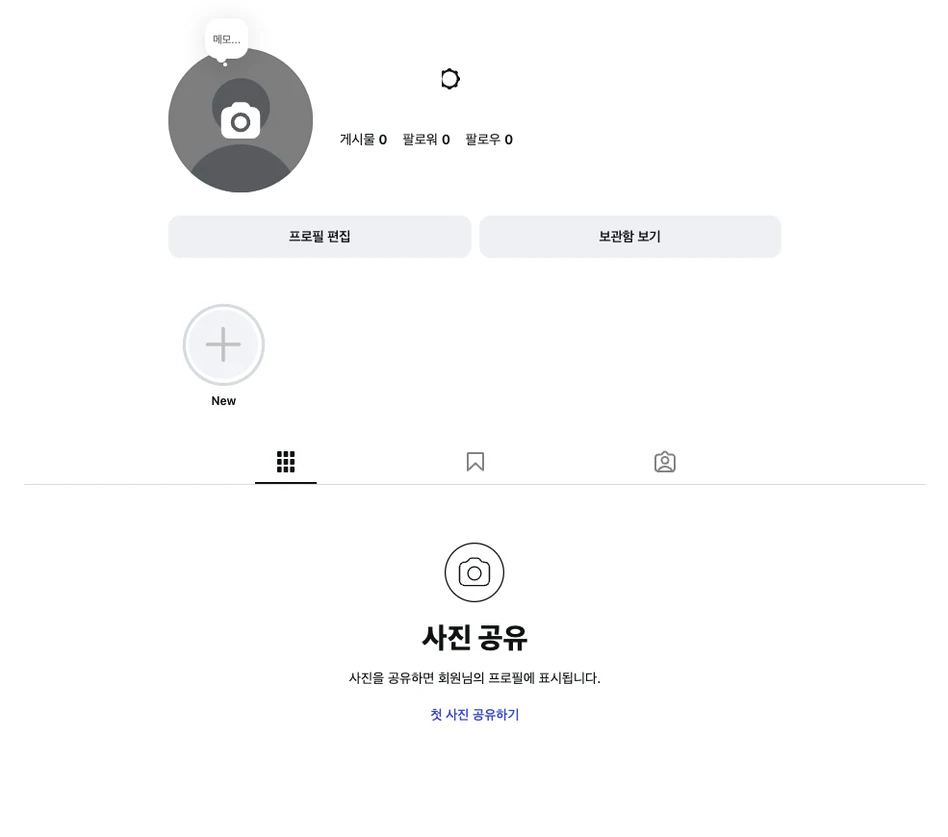
설정에서 프로페셔널 항목 확인
설정으로 들어가 왼쪽 메뉴의 프로페셔널 항목을 확인해요.
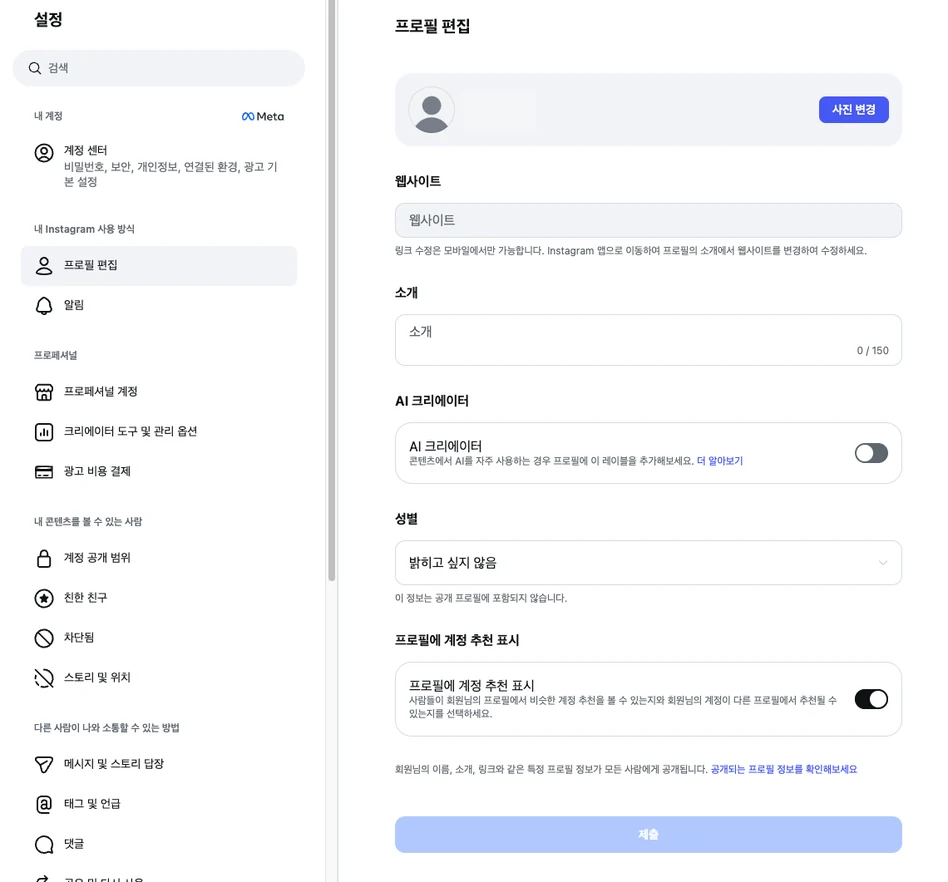
계정 유형 확인
크리에이터 도구 및 관리 옵션을 열어 현재 계정 유형을 확인해요.
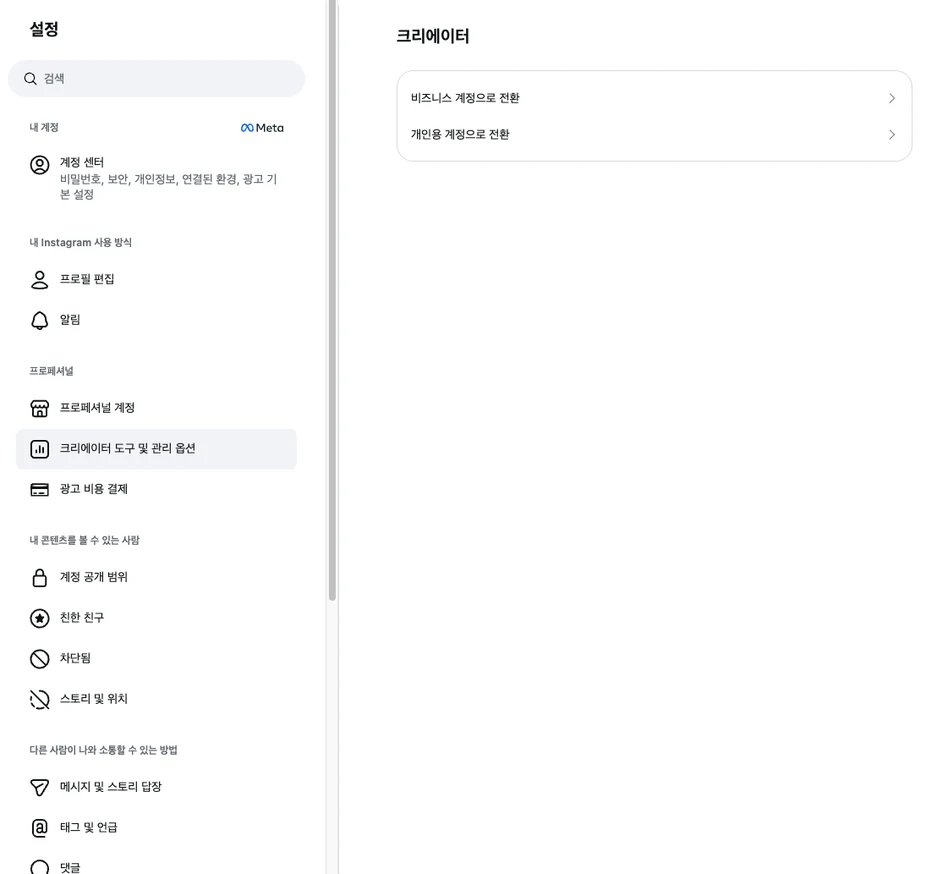
프로페셔널 계정으로 전환
프로페셔널 계정으로 전환이 보이면 눌러서 크리에이터 또는 비즈니스 계정으로 바꿔요. 개인 게시 계정이라면 크리에이터를 선택하면 과정이 더 간단해요.
Instagram용 Meta 개발자 앱 만들기
developers.facebook.com · PC약 5분이제 Meta 개발자 센터에서 본인이 사용할 앱을 직접 만들어요. Facebook 계정이 없다면 먼저 계정을 만든 뒤 개인 Facebook 메인 프로필로 로그인하세요.
Meta 개발자 센터 로그인
Meta 개발자 센터에 접속해 Facebook으로 계속을 누르고 개인 Facebook 메인 프로필로 직접 로그인해요.
필요하면 개발자 등록부터
우측 상단에 내 앱 대신 시작하기가 보이면 개발자 등록이 필요한 상태예요. 약관 확인, 연락처 인증과 직업 선택을 차례대로 직접 완료해요.
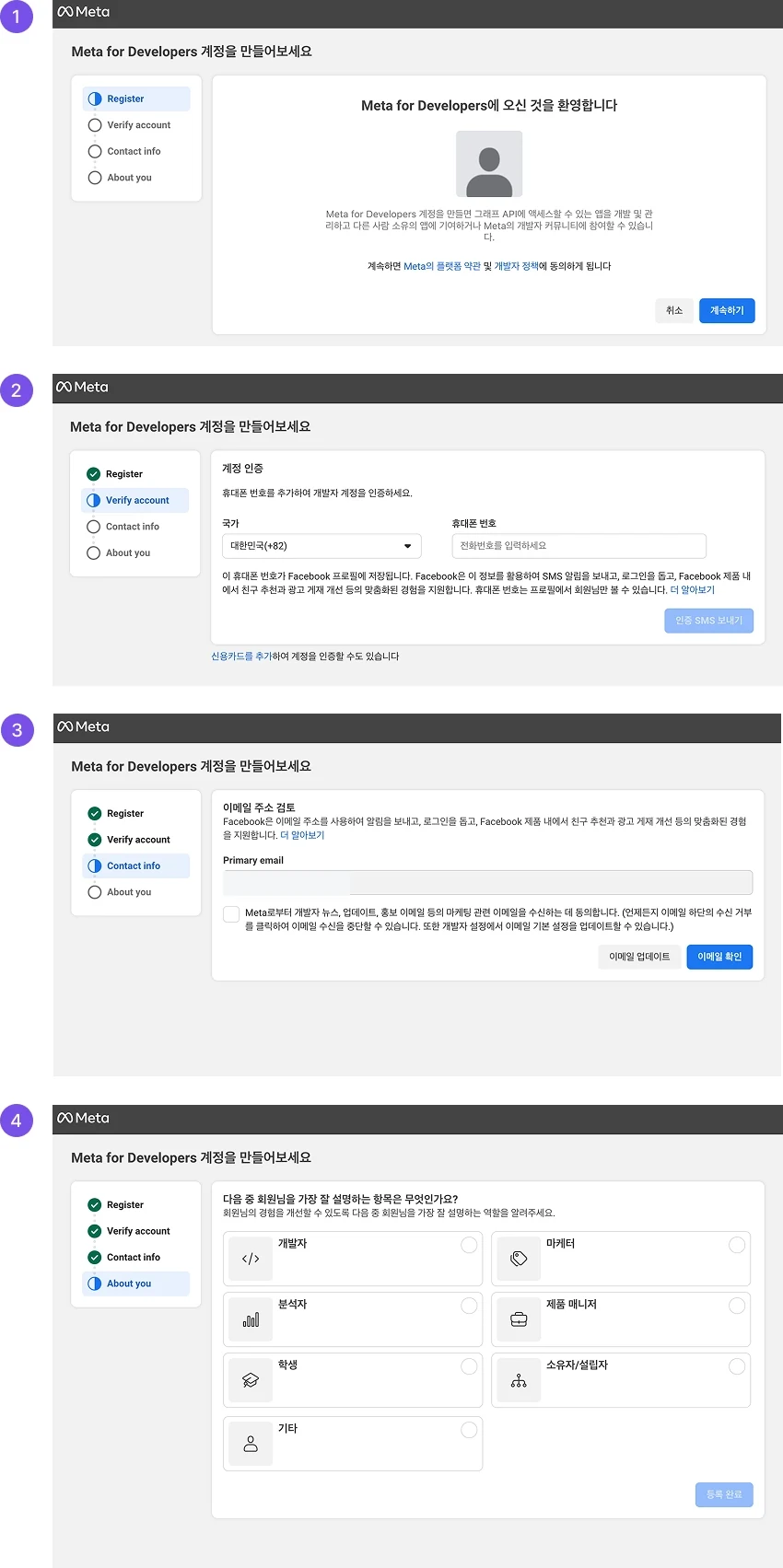
앱 만들기 시작
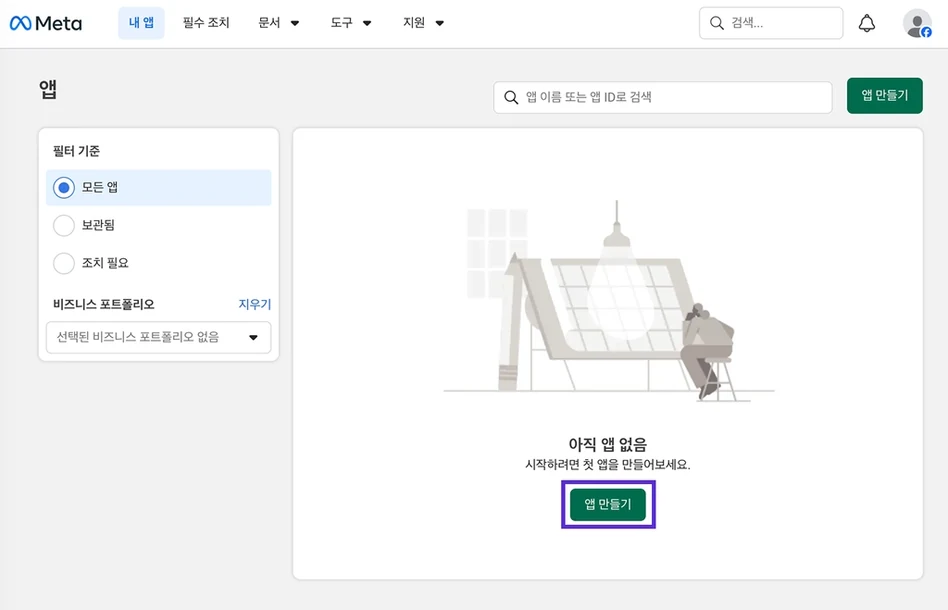
개발자 등록이 끝나면 내 앱으로 들어가 앱 만들기를 눌러요.
앱 이름·이메일 입력
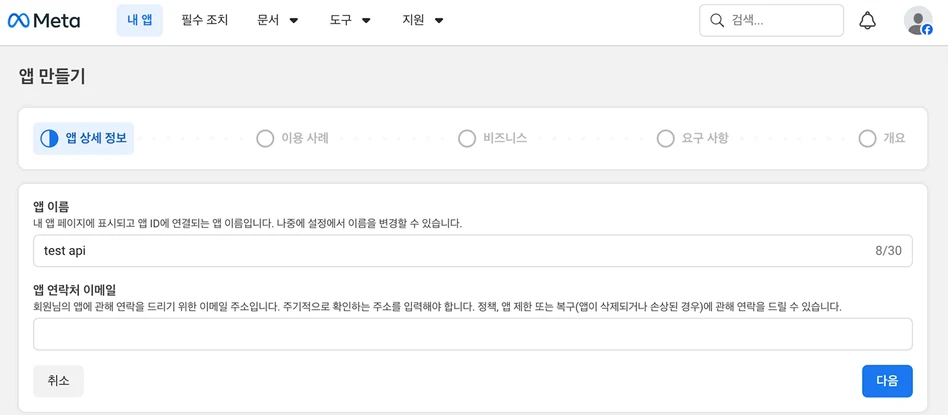
앱 이름과 연락받을 이메일을 입력해요. 앱 이름은 개인 게시 연결처럼 알아보기 쉬운 이름으로 정하면 돼요.
이용 사례 선택
이용 사례에서 콘텐츠 관리 필터를 선택하고 Instagram에서 메시지 및 콘텐츠 관리를 골라요.
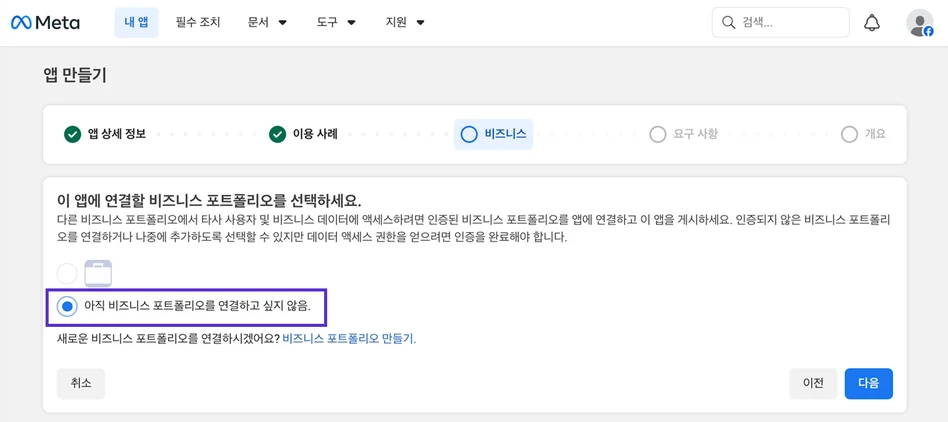
비즈니스 포트폴리오 건너뛰기
비즈니스 포트폴리오 화면에서는 아직 비즈니스 포트폴리오를 연결하고 싶지 않음을 선택해 다음으로 이동해요.
확인 후 앱 만들기 완료
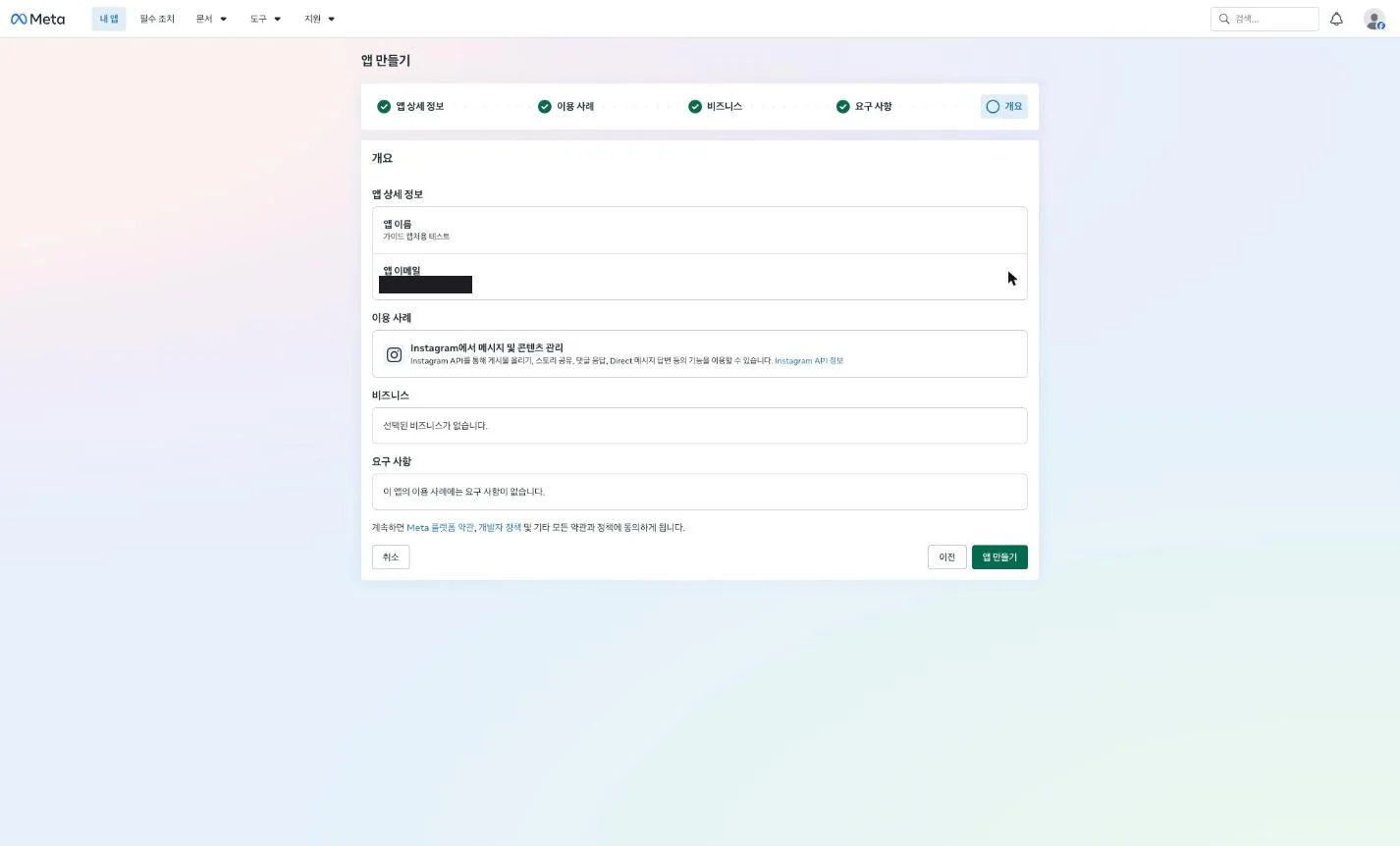
마지막 확인 화면에서 입력 내용을 검토하고 앱 만들기를 눌러요. Facebook 비밀번호를 다시 요구하면 직접 입력해 앱 생성을 완료해요.
내 Instagram 계정을 테스터로 등록하고 초대 수락하기
개발자 센터 → Instagram약 3분앱 검수 전 테스트 모드에서 본인 계정을 사용하려면 연결할 Instagram 계정을 앱 테스터로 추가하고, Instagram에서 초대를 직접 수락해야 해요.
앱 역할에서 사람 추가
생성한 앱의 대시보드에서 앱 역할 → 역할로 이동해 사람 추가를 눌러요.
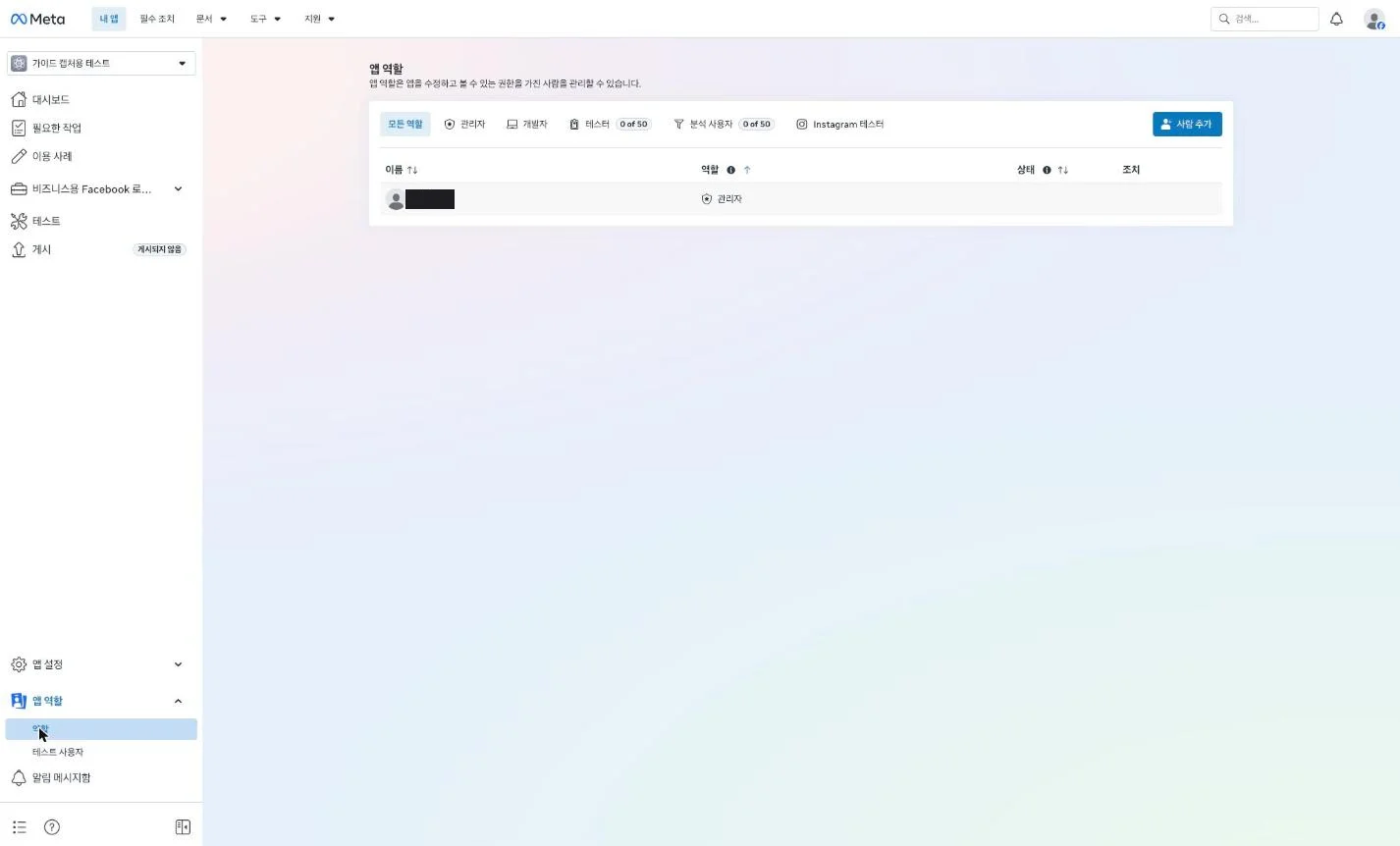
Instagram 테스터로 계정 추가
역할 목록에서 Instagram 테스터를 선택해요. 화면에 일반 테스터만 보이면 그 역할을 선택하고 추가를 누른 뒤, 연결할 Instagram 사용자명을 검색해 정확히 일치하는 계정을 추가해요.
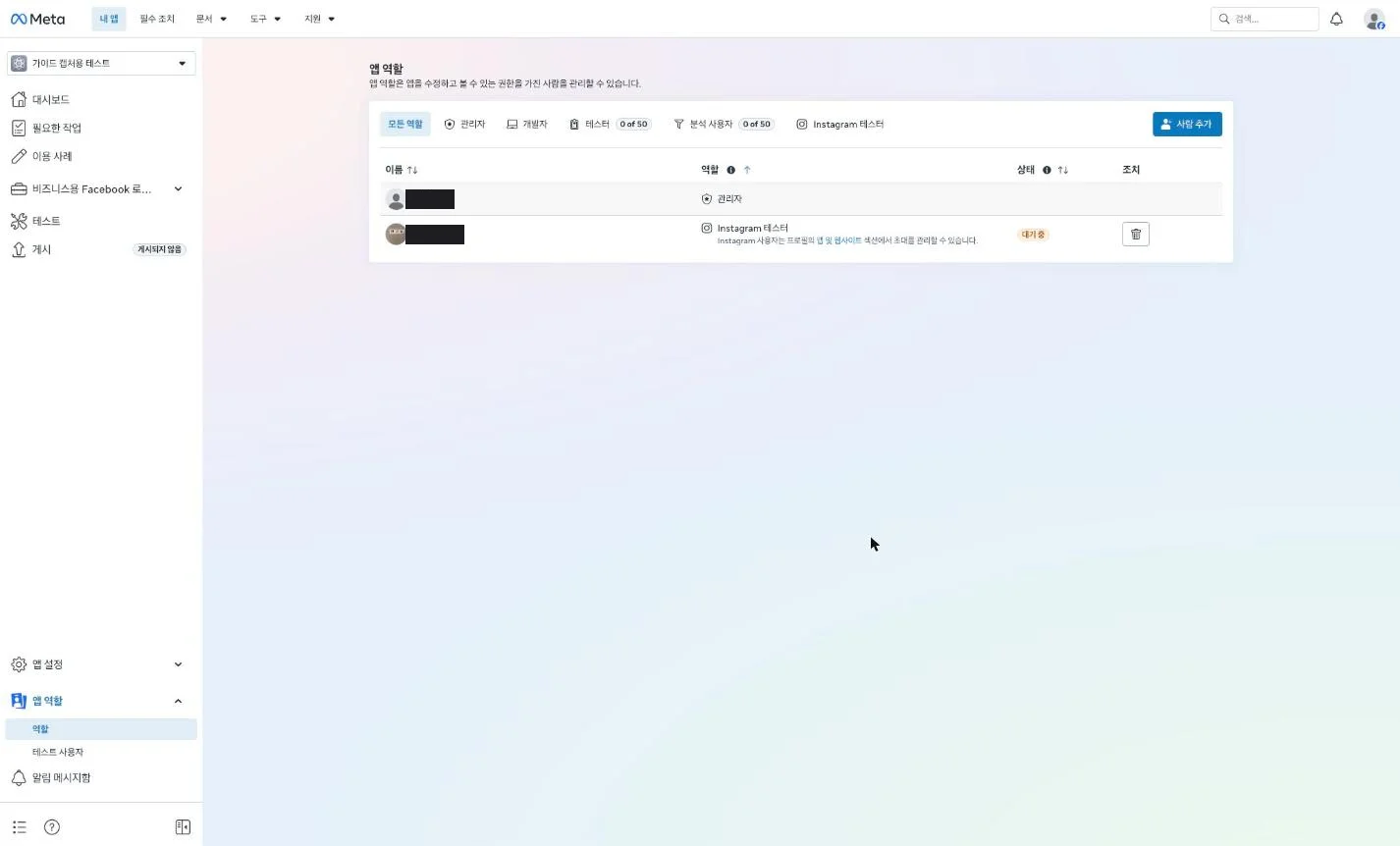
Instagram에서 테스터 초대 탭 열기
Instagram에 같은 계정으로 로그인한 뒤 설정의 앱 및 웹사이트 화면에서 테스터 초대 탭을 열어요.
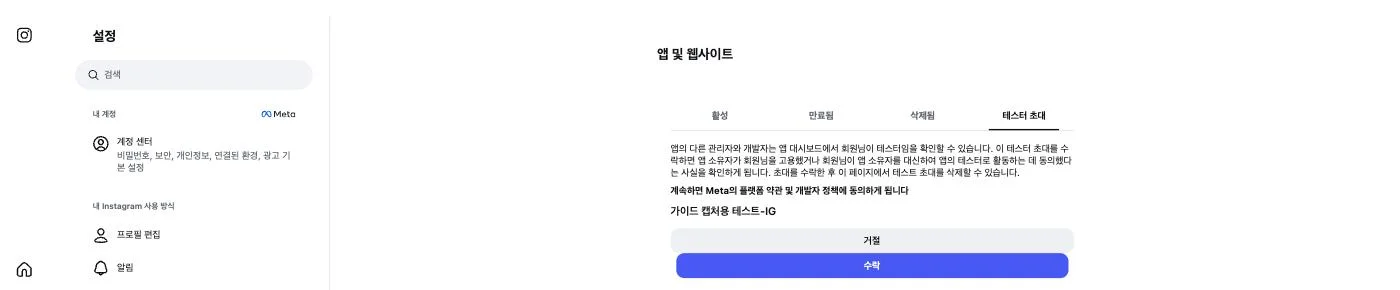
초대 수락
방금 만든 앱 이름과 정확히 일치하는 초대의 수락을 눌러요.
장기 토큰을 발급해 딸깍포스팅에 연결하기
개발자 센터 → 딸깍포스팅약 3분테스터 초대를 수락했다면 Meta 개발자 센터로 돌아와 Instagram 장기 토큰을 직접 발급하고 딸깍포스팅에 붙여넣어요.
액세스 토큰 생성 열기
앱 대시보드에서 Instagram 사용 사례의 API 설정을 열고 2. 액세스 토큰 생성 영역으로 이동해요. 더 보기를 펼친 뒤 내 계정 행의 토큰 생성을 눌러요.
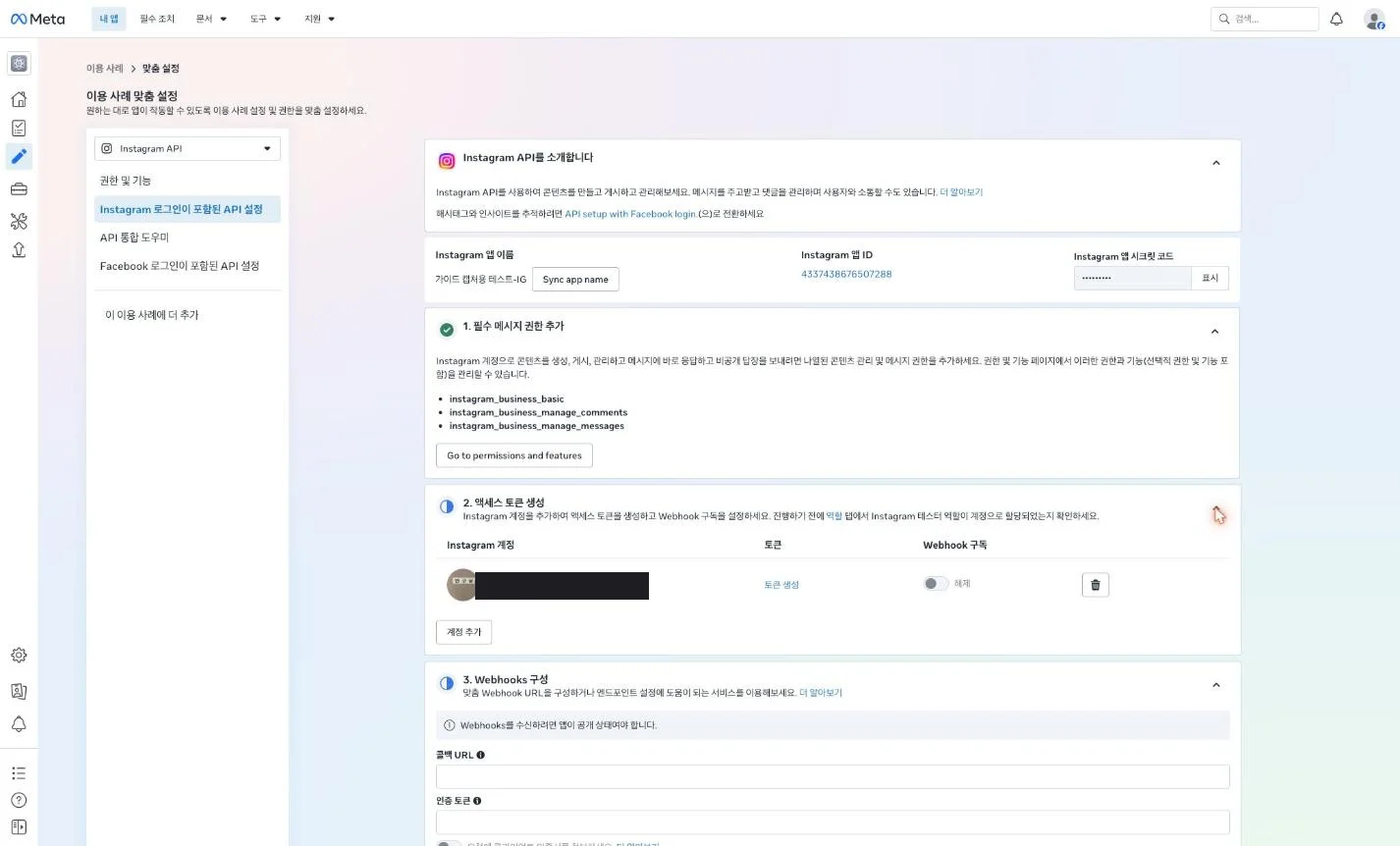
계정 선택
열린 Meta·Instagram 화면에서 직접 로그인하고 연결할 Instagram 프로페셔널 계정을 선택해요.

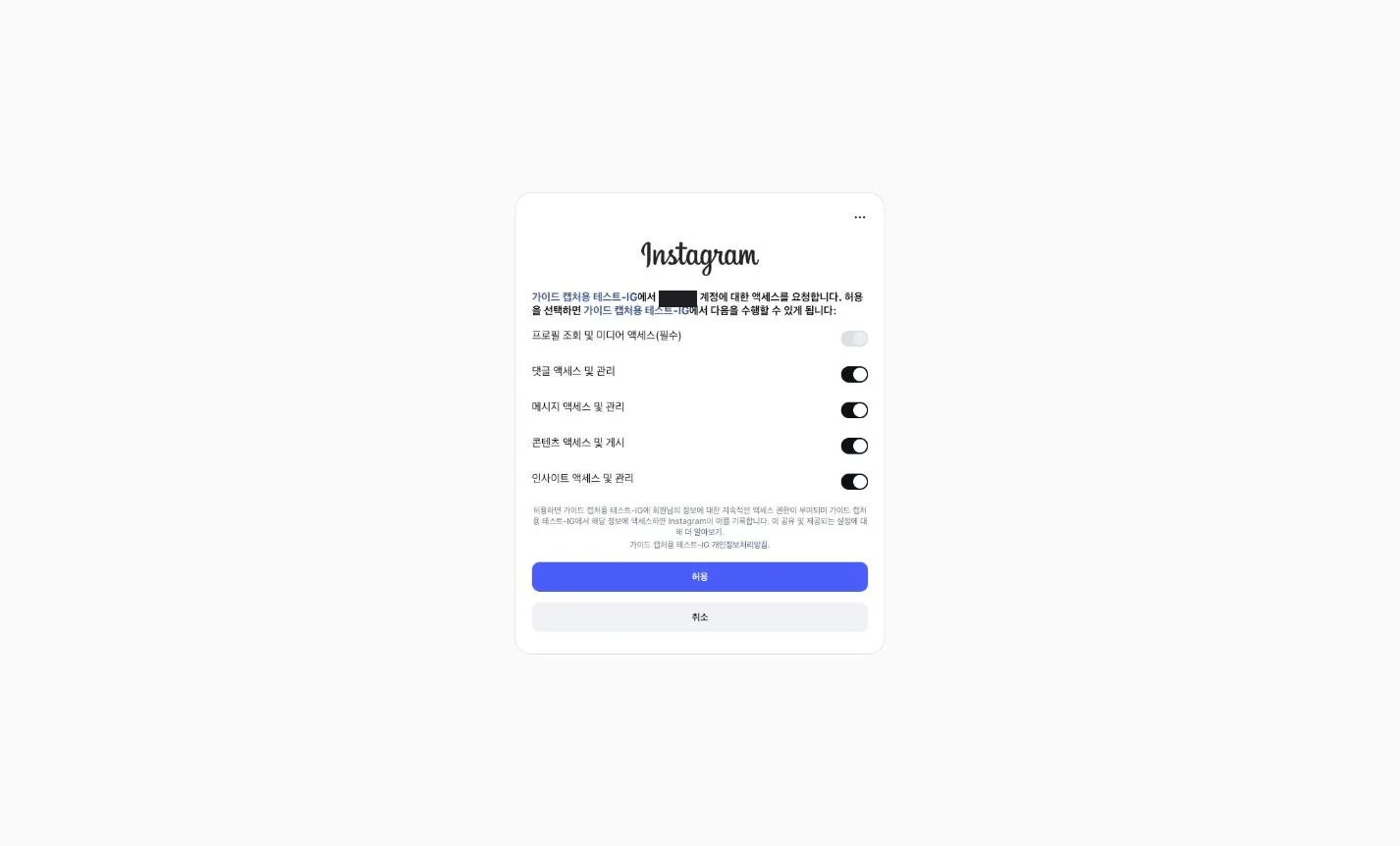
권한 동의
요청하는 권한을 확인한 뒤 허용을 직접 눌러 권한 동의를 완료해요. 이벤트 확인 화면이 나오면 이해합니다도 직접 체크해요.
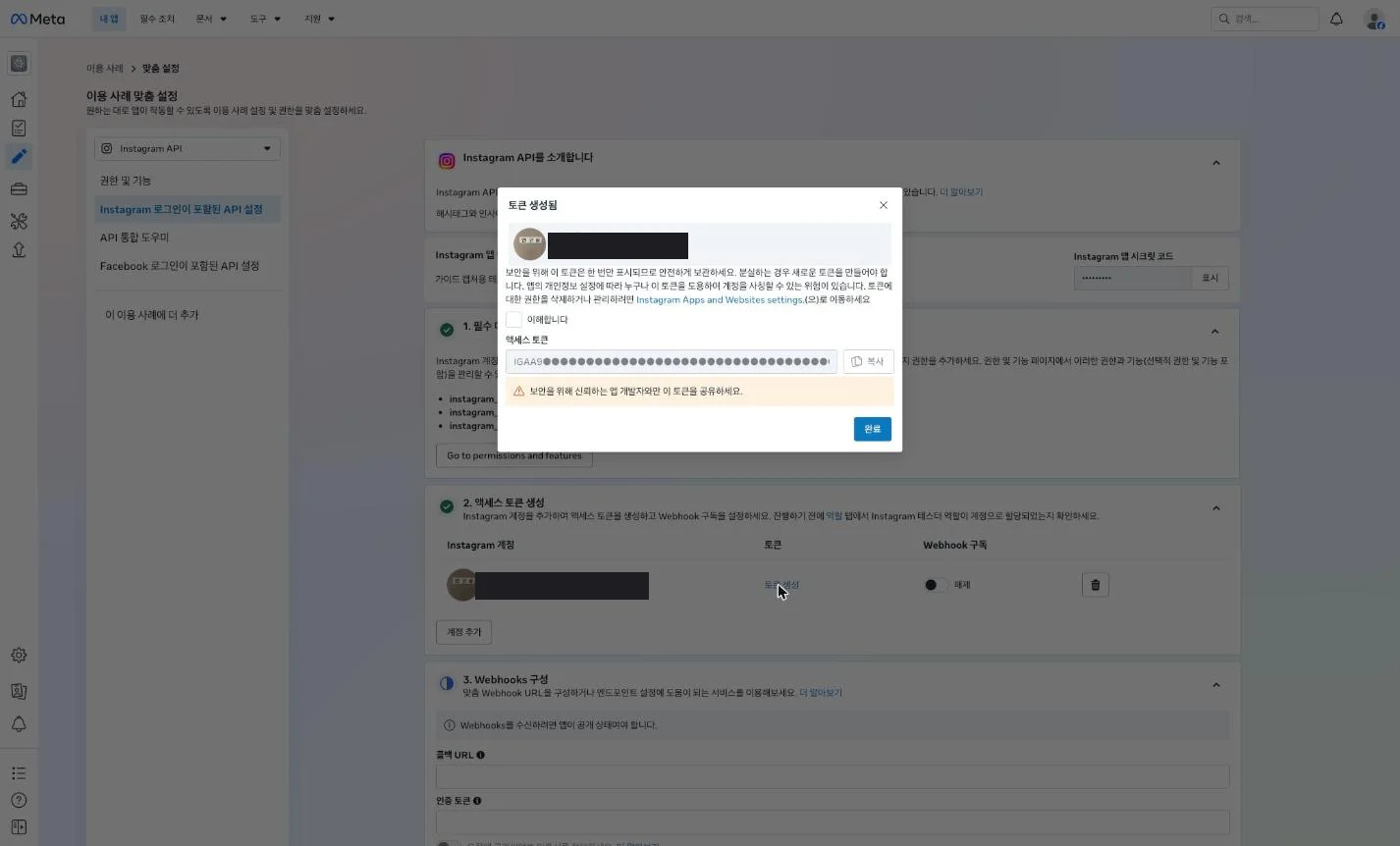
토큰 복사
표시된 Instagram 장기 토큰 전체를 직접 복사해요.
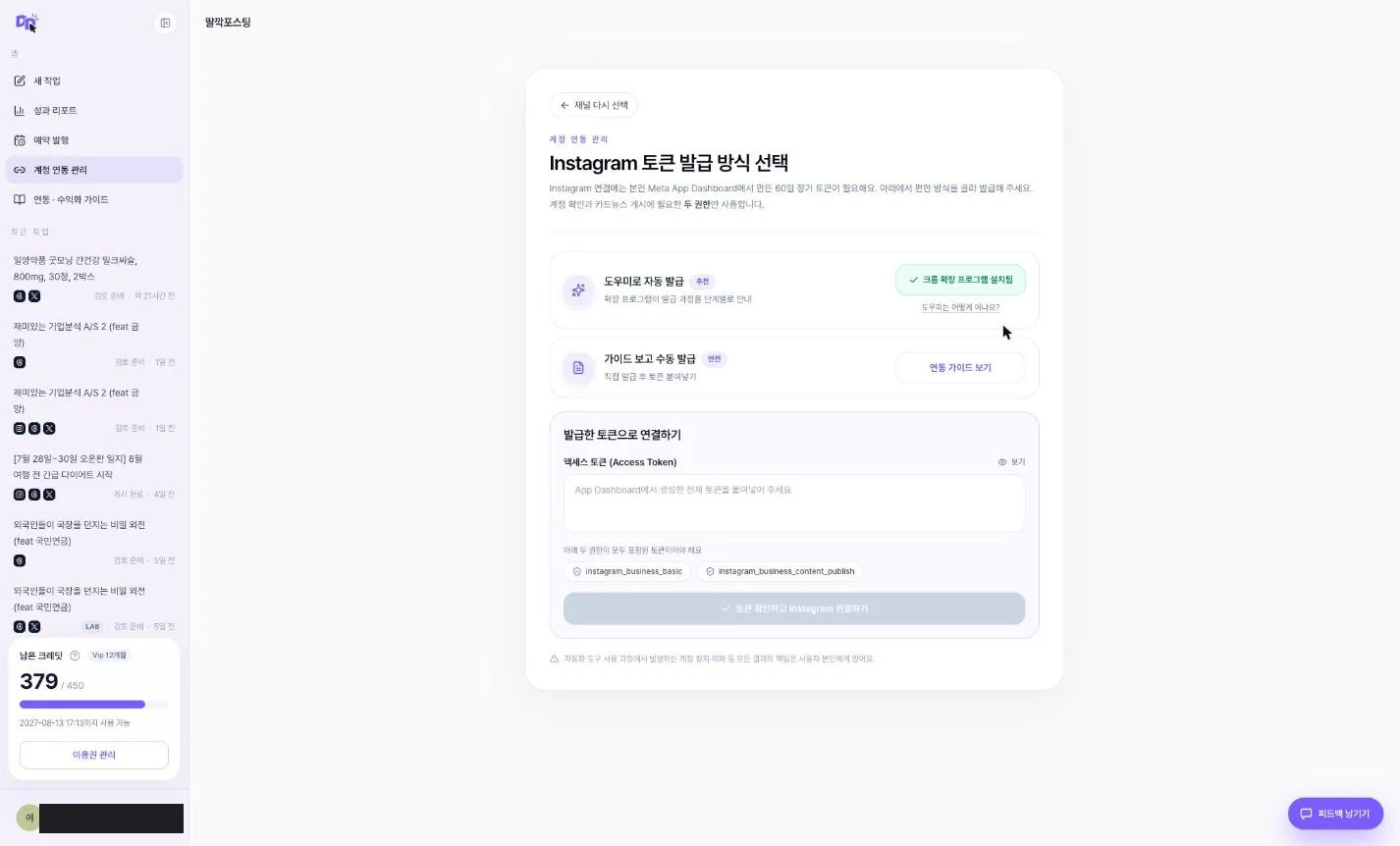
딸깍포스팅에 붙여넣기
딸깍포스팅의 계정 연동 관리에서 Instagram을 선택하고, 발급한 토큰으로 연결하기 입력창에 복사한 토큰을 직접 붙여넣고 연결을 완료해요.
토큰을 발급하셨다면 딸깍포스팅에서 연결해 보세요
계정 연동 관리로 가기