
처음 시작하기
인스타그램·스레드 계정 만들기와 간편 연결
최종 업데이트 2026-10-27 · 약 11분
인스타그램에는 «Google로 가입» 버튼이 없어요. Gmail 주소로 인스타그램에 가입하고, 크리에이터 계정으로 바꾼 뒤, 그 계정으로 스레드를 시작해요. 마지막으로 딸깍포스팅에서 간편 연결을 누르고 로그인하면 끝이에요.
Gmail로 인스타그램 가입하기
휴대폰약 5분가입할 때 Gmail 주소를 넣으면 그 Gmail로 로그인하고, 비밀번호를 잊었을 때도 찾을 수 있어요.
인스타그램 앱 설치
휴대폰 앱 스토어에서 «Instagram»을 설치하고 열어요. 첫 화면에서 새 계정 만들기를 눌러요.
이메일 주소로 가입
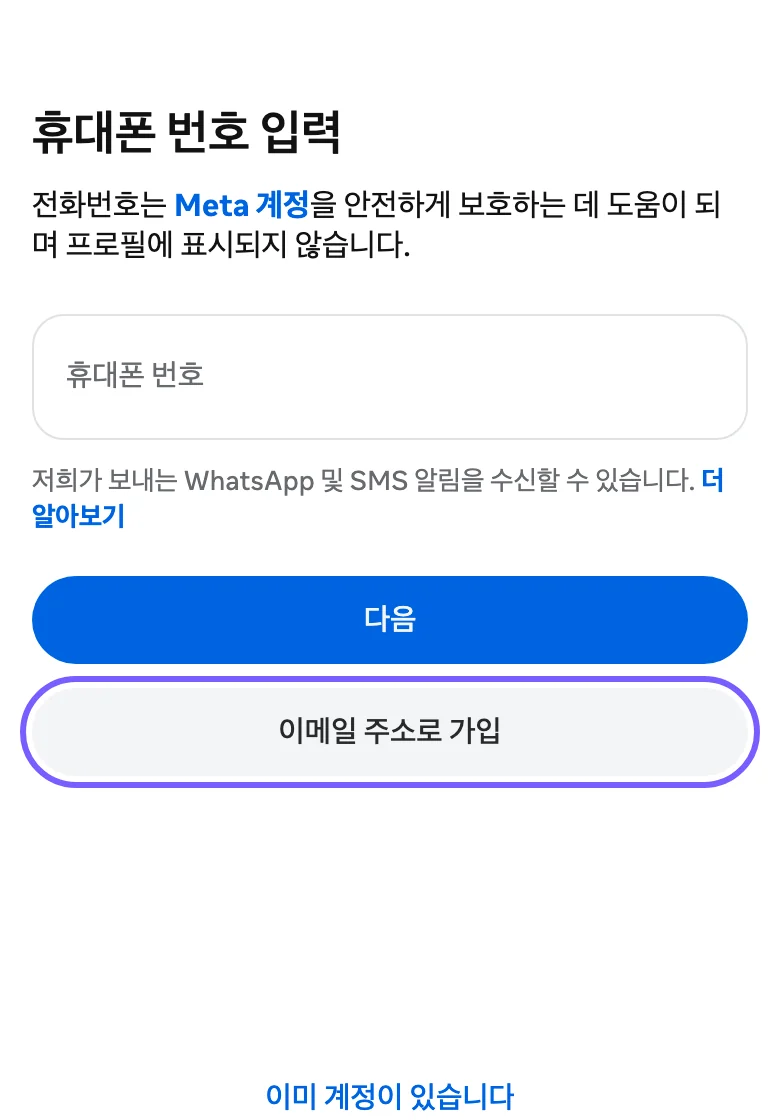
처음에는 휴대폰 번호를 넣으라는 화면이 나와요. 번호 대신 아래쪽 이메일 주소로 가입을 눌러요. 그림은 instagram.com 화면이라 앱은 모양이 조금 다를 수 있어요.
Gmail 주소 넣기
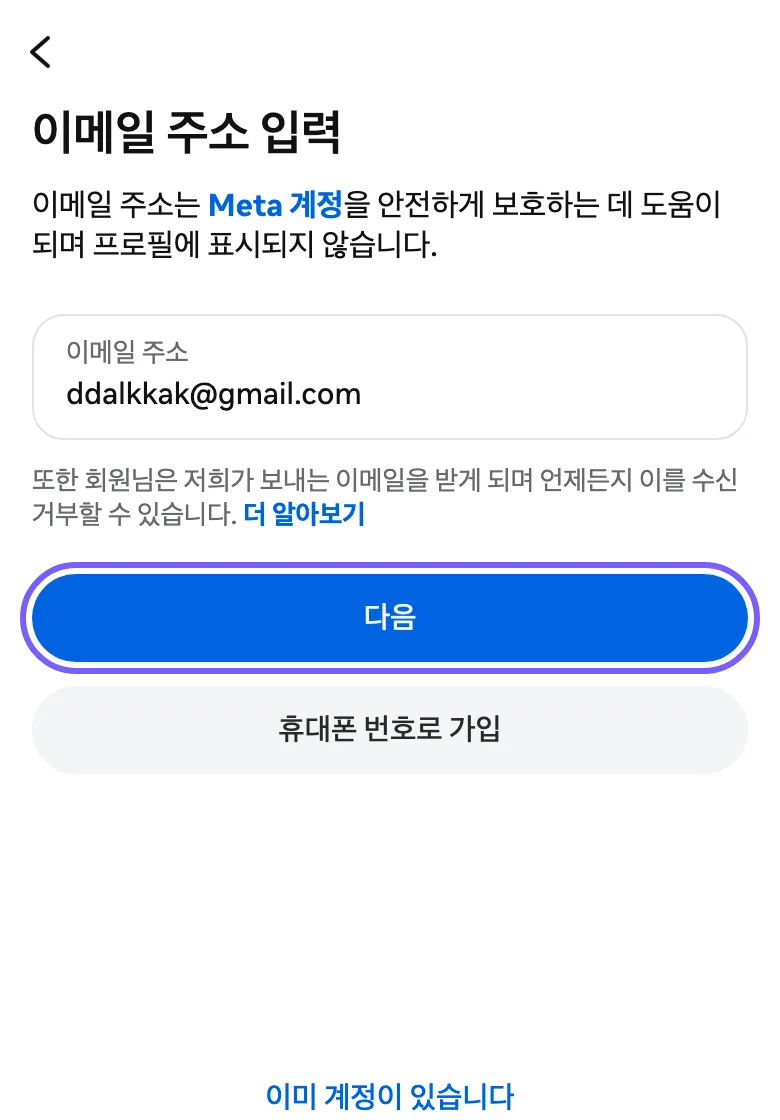
내 Gmail 주소를 빠짐없이 적고 다음을 눌러요. 이 주소는 프로필에 보이지 않아요.
인증 코드 넣기
Gmail을 열면 Instagram이 보낸 메일이 와 있어요. 메일 속 숫자를 그대로 적고 다음을 눌러요.
비밀번호·생년월일·이름
비밀번호는 6자 이상으로, Gmail 비밀번호와 다르게 정해요. 생년월일은 실제 생일을 넣어요(만 14세 이상 가입 가능). 이름은 프로필에 크게 보이는 이름이라 가게 이름이나 활동 이름도 괜찮아요.
아이디 정하고 가입 마치기
@ 뒤에 붙는 사용자 이름(아이디)을 영어와 숫자로 정해요. 이 아이디가 스레드 아이디도 돼요. 약관을 확인하고 동의하면 가입이 끝나요.
크리에이터 계정으로 바꾸기
휴대폰약 2분딸깍포스팅이 인스타그램에 글을 올리려면 계정이 크리에이터 계정(프로페셔널 계정)이어야 해요. 무료이고 2분이면 끝나요.
프로필 편집 열기
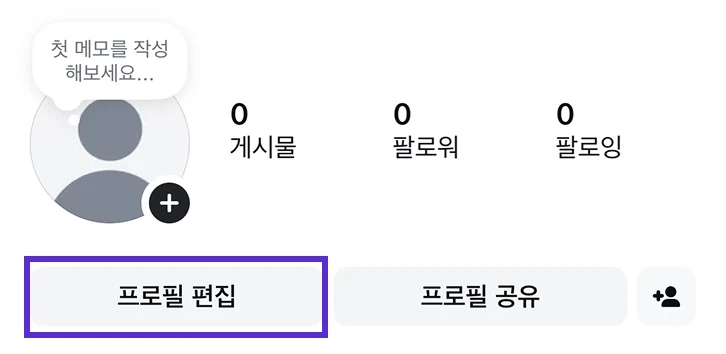
인스타그램 앱 오른쪽 아래의 내 프로필을 누르고 프로필 편집을 눌러요.
프로페셔널 계정으로 전환
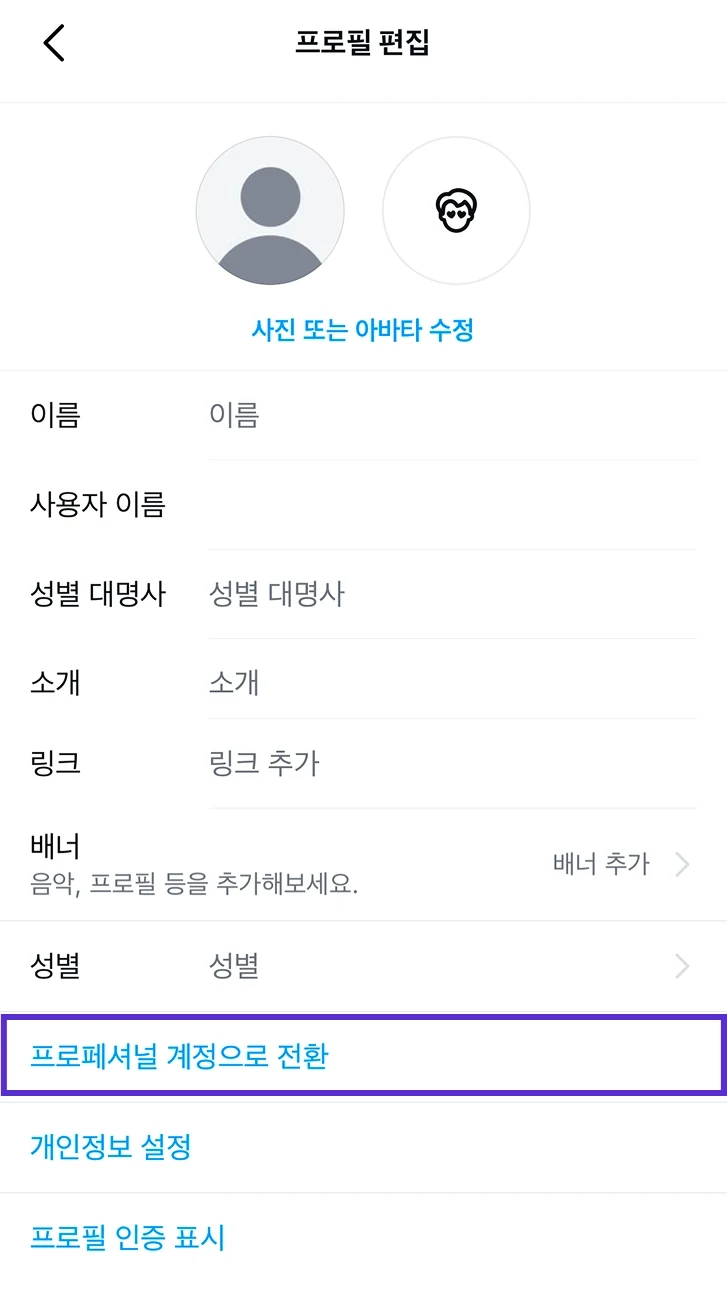
화면을 아래로 내려 프로페셔널 계정으로 전환을 눌러요.
분야 고르기
나를 잘 설명하는 분야(카테고리)를 하나 고르고 프로페셔널 프로필로 전환을 눌러요. «프로필에 표시»는 꺼 둬도 괜찮아요.
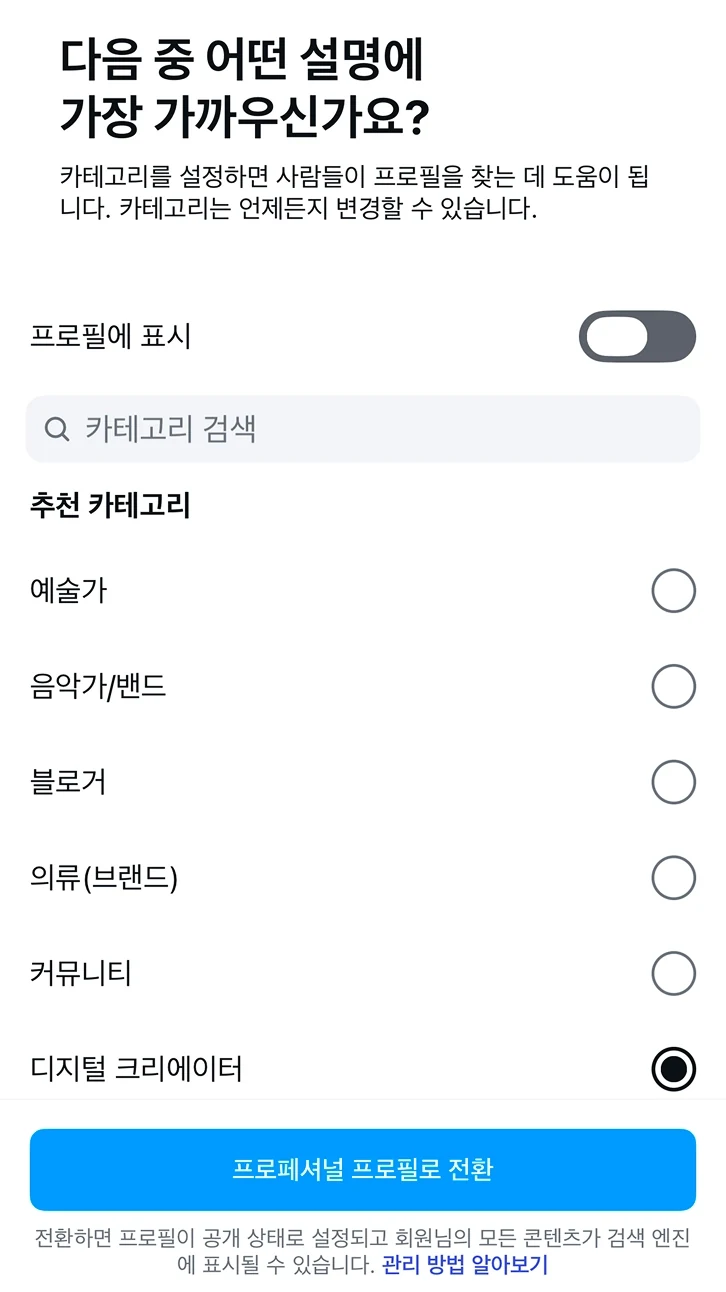
크리에이터 고르기
크리에이터를 고르고 이어지는 안내를 끝까지 넘겨요.
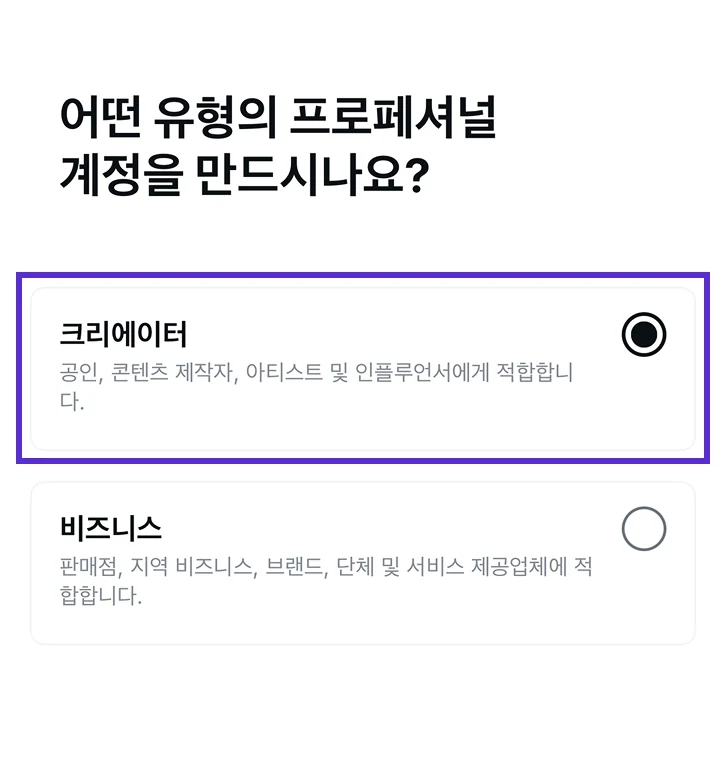
인스타그램 계정으로 스레드 시작하기
휴대폰약 2분스레드는 따로 가입하지 않아요. 방금 만든 인스타그램 계정으로 바로 시작하고, 스레드 아이디는 인스타그램 아이디와 같아요.
스레드 앱 설치
휴대폰 앱 스토어에서 «Threads»를 설치하고 열어요.
Instagram으로 로그인
Instagram으로 로그인을 눌러요. 인스타그램 계정이 여러 개라면 계정 전환으로 방금 만든 계정을 골라요. 그림은 웹(threads.com) 화면이라 버튼 이름이 Instagram으로 계속하기예요.
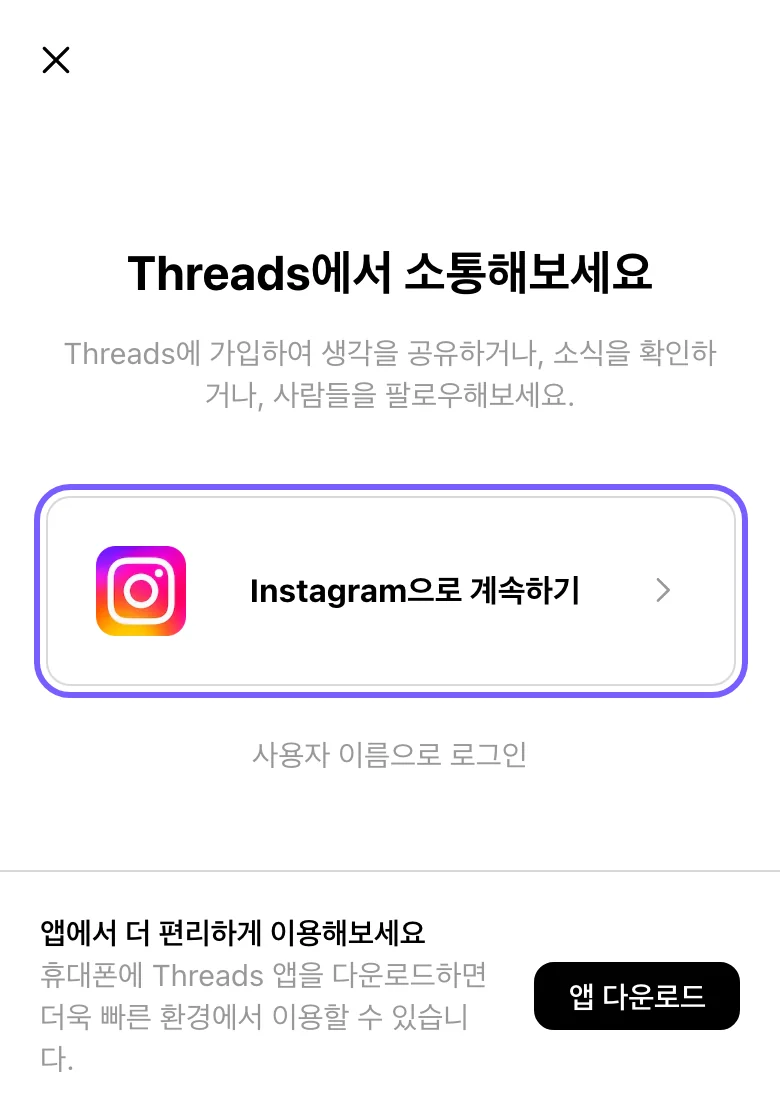
공개 프로필 고르기
사진과 소개는 Instagram에서 가져오기로 불러오면 편해요. 공개 범위는 공개 프로필을 고르고 계속을 눌러요.
가입 마치기
추천 계정은 모두 팔로우를 누르거나 오른쪽 위 다음으로 넘어가요. 약관을 확인하고 Threads 가입을 누르면 끝이에요.
딸깍포스팅에 간편 연결하기
딸깍포스팅약 2분«간편 연결»은 인스타그램·스레드에 로그인만 하면 끝나요. 토큰을 따로 만들 필요가 없어요.
계정 연동 관리 열기
딸깍포스팅에 로그인하고 계정 연동 관리 화면을 열어요. 휴대폰은 아래쪽 탭의 계정, 컴퓨터는 왼쪽 메뉴의 계정 연동 관리를 누르면 돼요.
Instagram 간편 연결
Instagram 칸의 간편 연결을 누르면 인스타그램 로그인 화면으로 넘어가요.
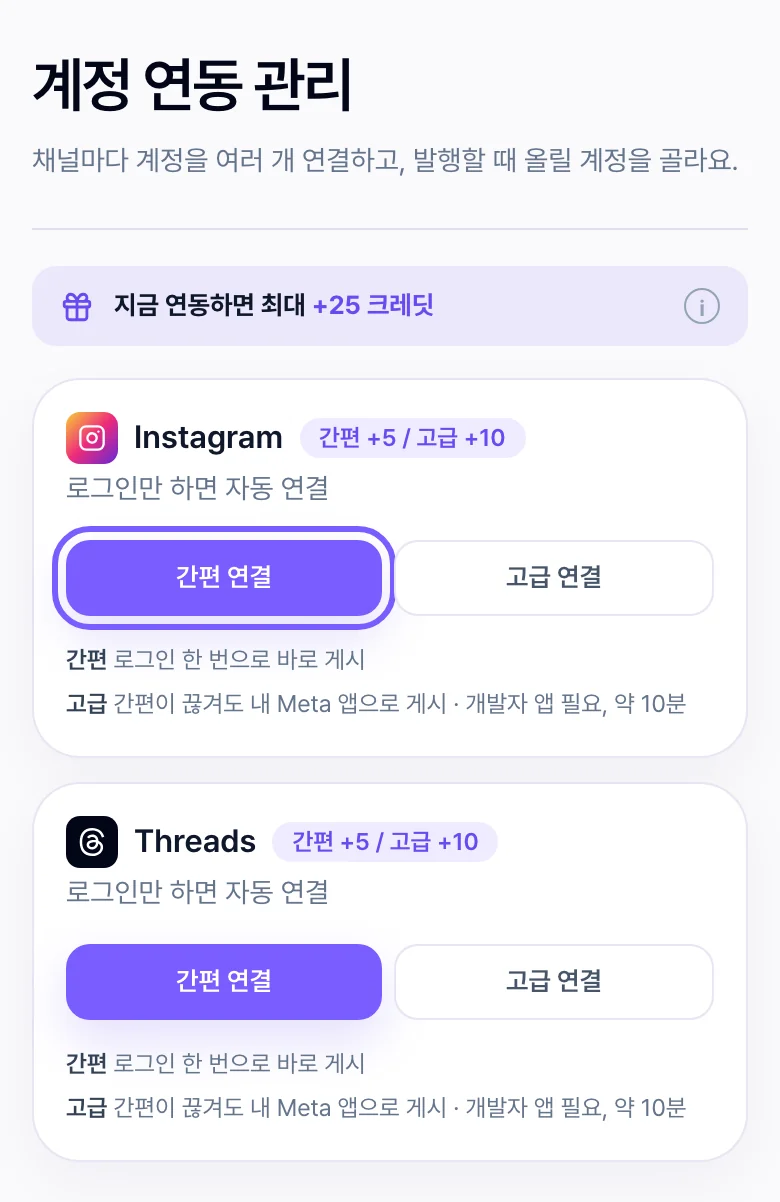
로그인하고 허용
위에서 만든 계정으로 로그인하고, 권한을 묻는 화면에서 허용을 눌러요.
연결 확인
딸깍포스팅으로 돌아오면 «Instagram 연결 완료»가 뜨고, Instagram 칸에 내 아이디와 «연결됨»이 보여요. 채널마다 처음 연결하면 무료 크레딧도 받아요.
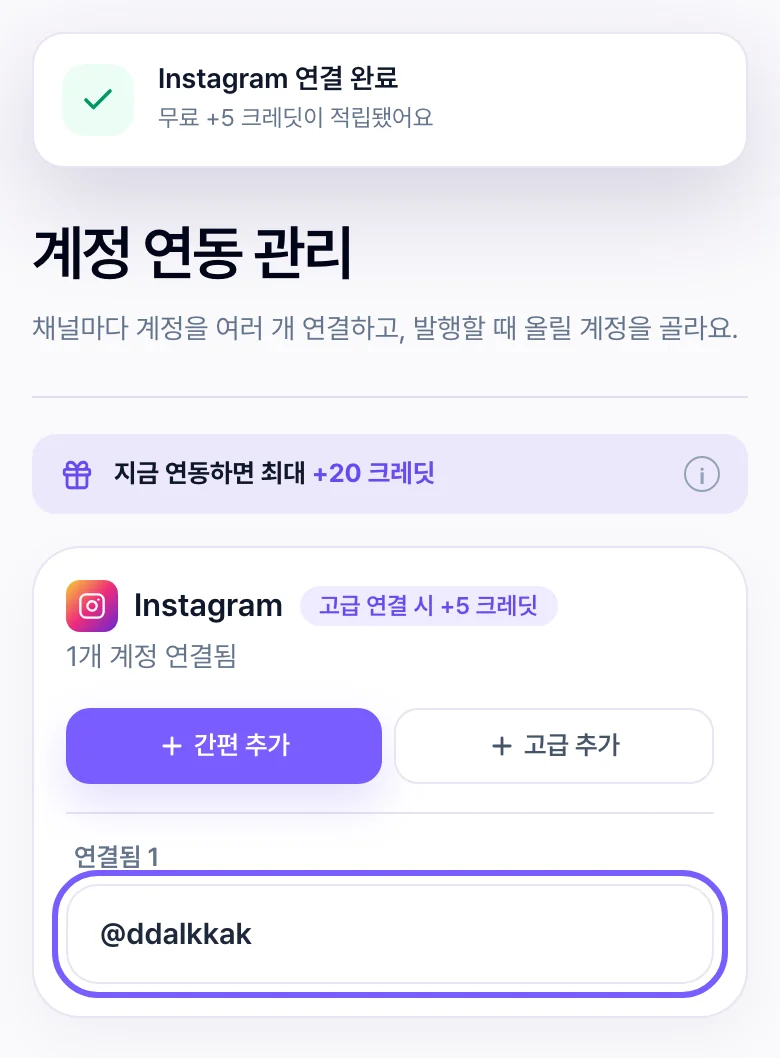
스레드도 같은 방법으로
Threads 칸의 간편 연결을 누르고 스레드 화면에서 계속하면 «Threads 연결 완료»가 떠요.
계정을 만들었다면 딸깍포스팅에서 연결해 보세요
계정 연동 관리로 가기