스레드 · 성장 방법
스레드 가입·프로필 세팅 순서: 공개 범위, 소개, 관심사, 링크, 2단계 인증
인스타그램 계정으로 스레드에 가입하는 순서와 공개 범위 선택, 이름·소개·관심사·링크·배지를 채우는 기준, 2단계 인증 경로를 지금 앱 화면 순서로 정리
딸깍포스팅 팀2026-11-16 발행2026-11-16 사실 확인7분


3줄 요약
- 한국 고객센터 기준 인스타그램 계정 하나당 스레드 프로필 1개
- 이름·사용자 이름은 스레드 프로필 편집에서 변경, 인스타와 같은 아이디면 연동 기능 확인
- 관심사 최대 100개·링크 최대 5개, 2단계 인증은 설정의 계정 센터
스레드 계정을 막 만들었다면 첫 글보다 프로필을 먼저 채우는 편이 낫습니다. 글을 보고 프로필에 들어온 사람은 이름·사진·소개를 보고 팔로우를 정합니다. 이 글은 가입부터 프로필 편집, 2단계 인증까지를 지금 앱 화면 순서로 정리합니다.
가입 순서: 인스타그램 계정으로 시작
한국 고객센터 기준으로 스레드 프로필은 인스타그램 계정으로 로그인해 만듭니다. 인스타그램 계정 하나에 스레드 프로필도 하나입니다[1]. 앱에서는 아래 순서로 진행합니다[1].
- 스레드 앱을 열고 «Instagram으로 계속»을 누릅니다.
- 공개 프로필과 비공개 프로필 중 하나를 고릅니다.
- 팔로우할 사람을 고르고 약관을 확인합니다.
- «Threads 가입»을 누르면 끝납니다.
브랜딩이나 판매가 목적이면 개인 인스타그램과 별도로 운영용 인스타그램 계정을 먼저 만듭니다. 스레드 프로필이 인스타그램 계정에 하나씩 붙기 때문입니다.
쟁점 인스타그램 없이 가입 — 한국 고객센터의 가입 안내는 지금도 인스타그램 로그인을 전제로 합니다[1]. 반면 메타는 2025년 5월 EU 일부 사용자에게 이메일·전화번호 가입을 시험했습니다[9]. 한국 앱에 이 선택지가 열렸다는 공식 발표는 없습니다.
공개 프로필과 비공개 프로필
알리는 것이 목적이면 공개 프로필을 고릅니다. 비공개 프로필의 글은 승인한 팔로워에게만 보입니다. 비공개여도 이름·프로필 사진·사용자 이름·소개는 언제나 전체 공개입니다[2]. 만 19세 미만은 기본값이 비공개입니다[2].
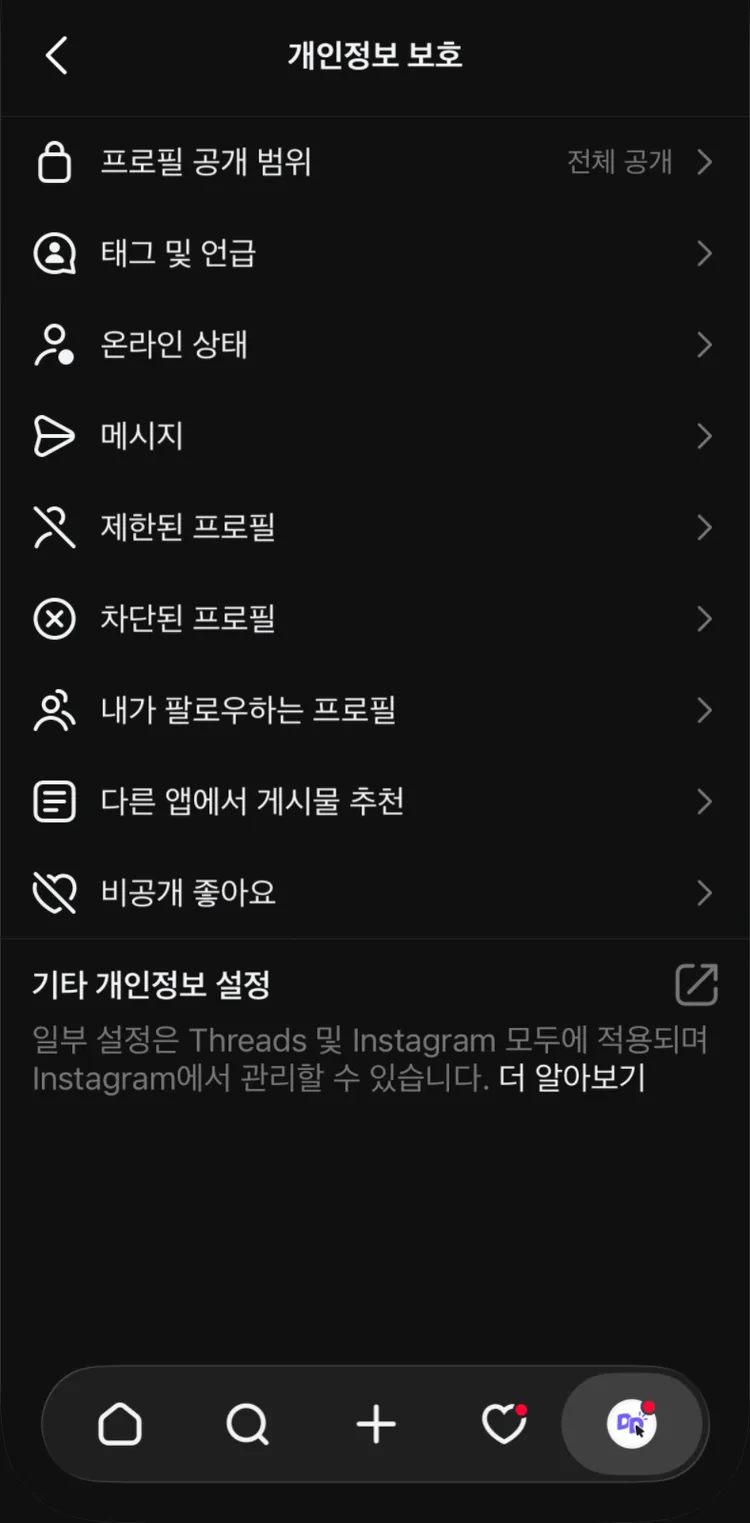
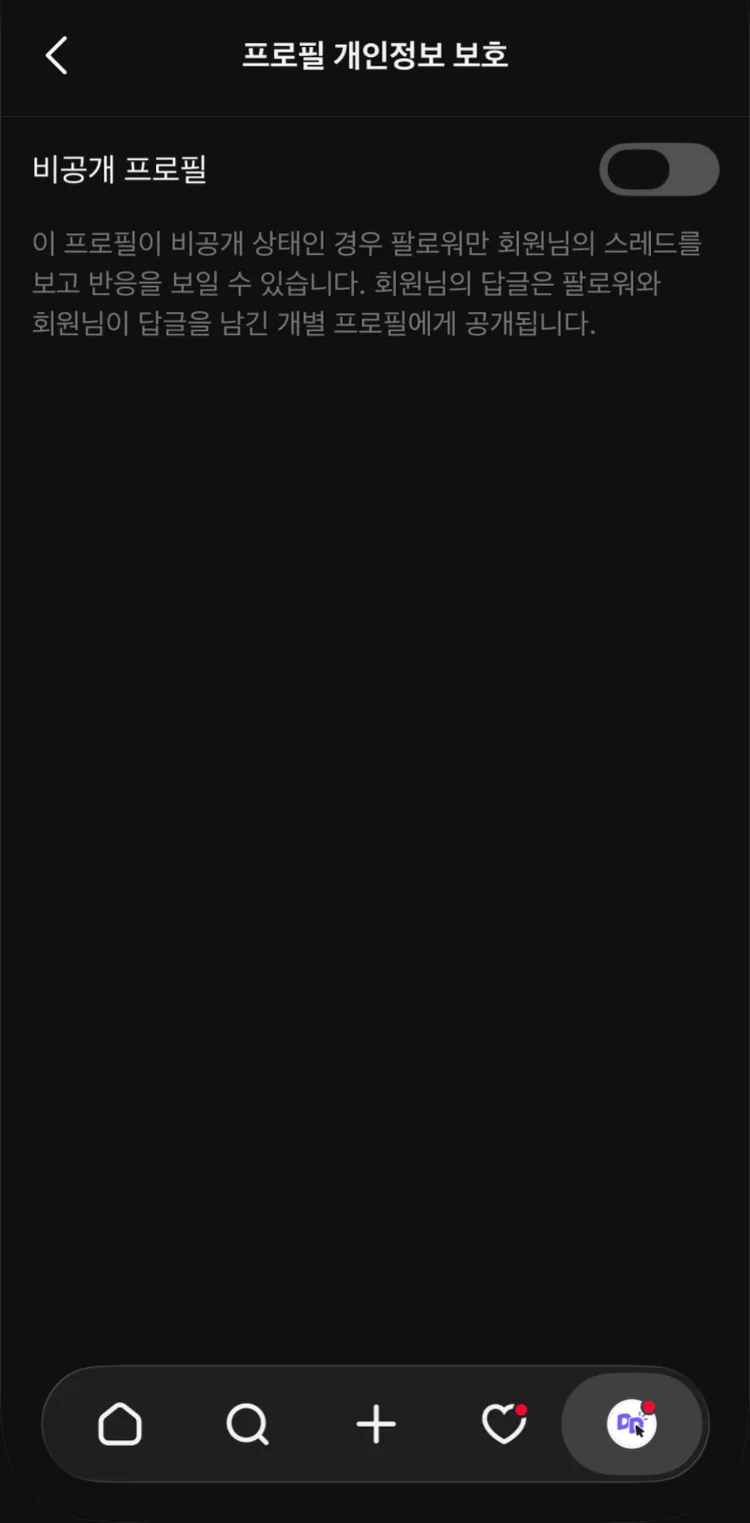
가입 뒤에 바꾸려면 프로필 → 오른쪽 위 톱니(설정) → 개인정보 보호 → 프로필 공개 범위 → 비공개 프로필로 갑니다[2]. 프로필 편집 화면 맨 아래의 «프로필 공개 범위»를 눌러도 같은 토글이 나옵니다. 비공개일 때 내 답글은 팔로워와 내가 답글을 단 상대에게만 보입니다.
이름과 사용자 이름
이름과 사용자 이름은 스레드의 «프로필 편집»에서 바로 바꿉니다[3]. 인스타그램과 같은 사용자 이름을 쓰고 있다면 바꾸기 전에 확인합니다. Instagram 배지 표시, 인스타그램 게시물 공유, 교차 게시 같은 연동 기능에 영향이 갑니다[4].
이름 칸에는 활동명 뒤에 하는 일을 붙입니다(«지수 | 마케터»). 사용자 이름에 의미 없는 숫자를 붙이기 싫다면 직업명을 붙이는 방법도 있습니다(«jisu_marketer»).
프로필 편집 화면의 칸별 기준
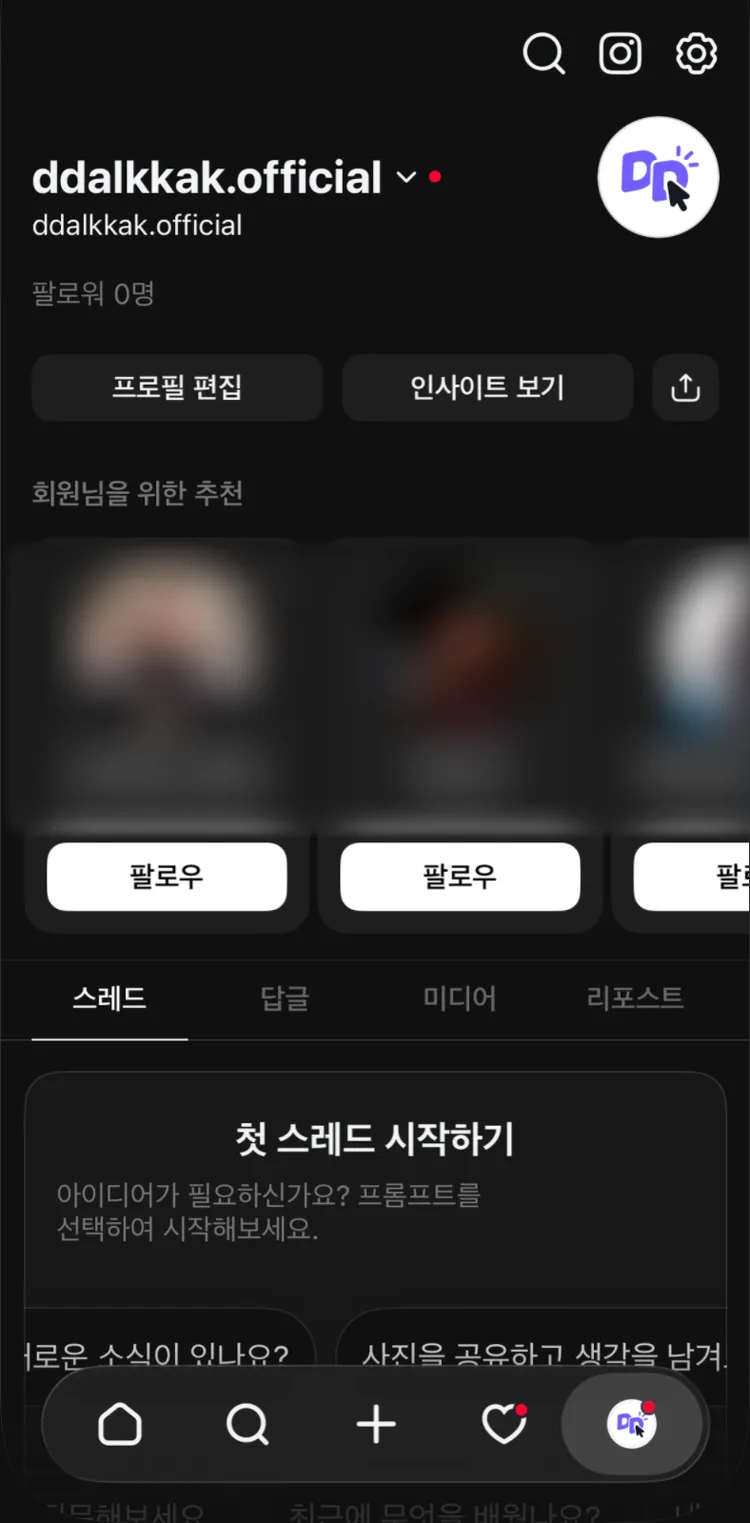
하단 탭 맨 오른쪽 프로필 탭에서 «프로필 편집»을 누르면 이름·사용자 이름·소개·관심사·링크·추천·Instagram 배지 표시·최근 조회수 표시·프로필 공개 범위 칸이 나옵니다.
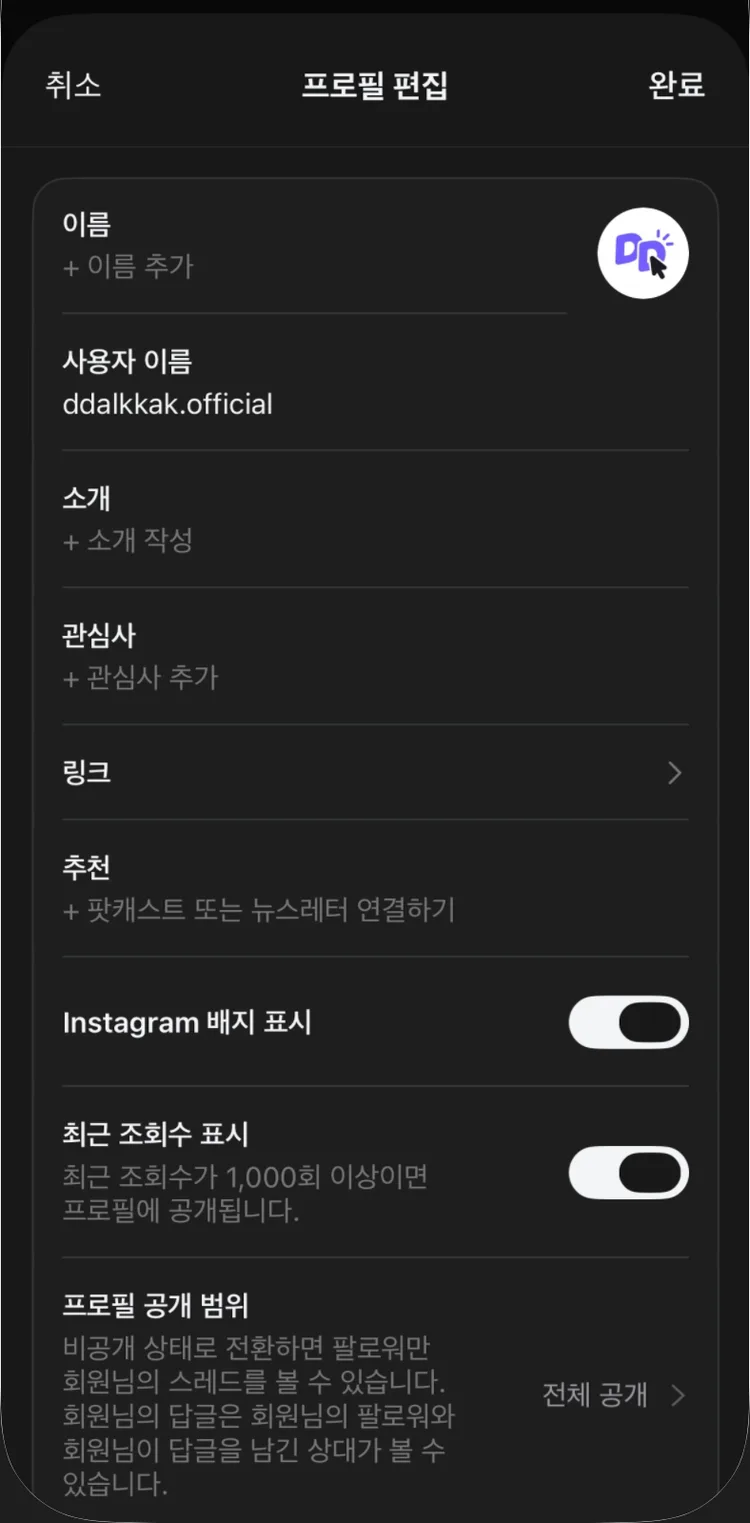
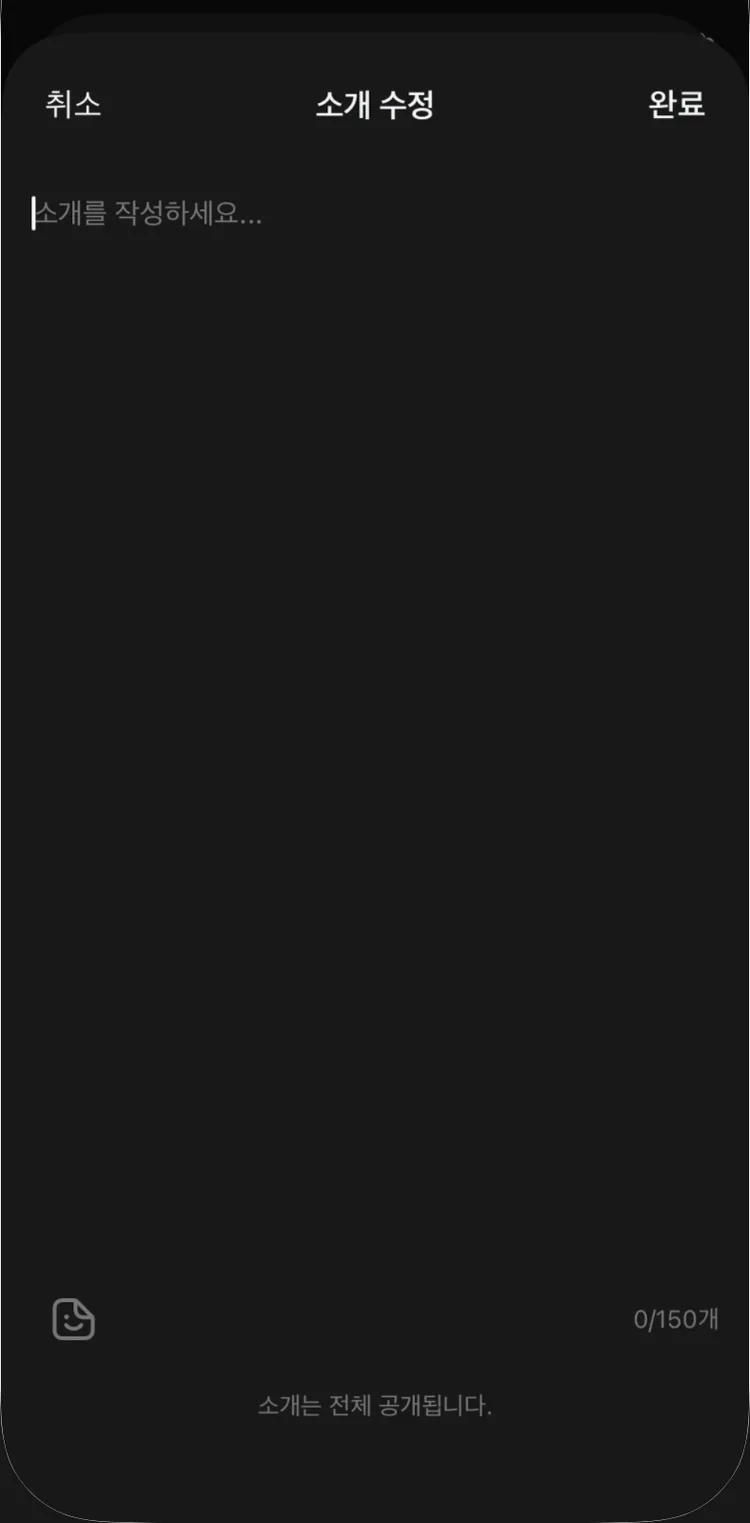
소개. 문장보다 키워드로 씁니다. «동네에서 8년째 빵집을 하며 매일 새벽 반죽을 합니다»보다 «8년 차 동네 빵집 사장»이 빨리 읽힙니다. 한 줄에 하나씩 3~4줄로 쓰고, 운영하는 사이트가 있으면 마지막 줄에 링크를 누를 이유를 적습니다. 소개 칸에는 150자까지 들어갑니다.
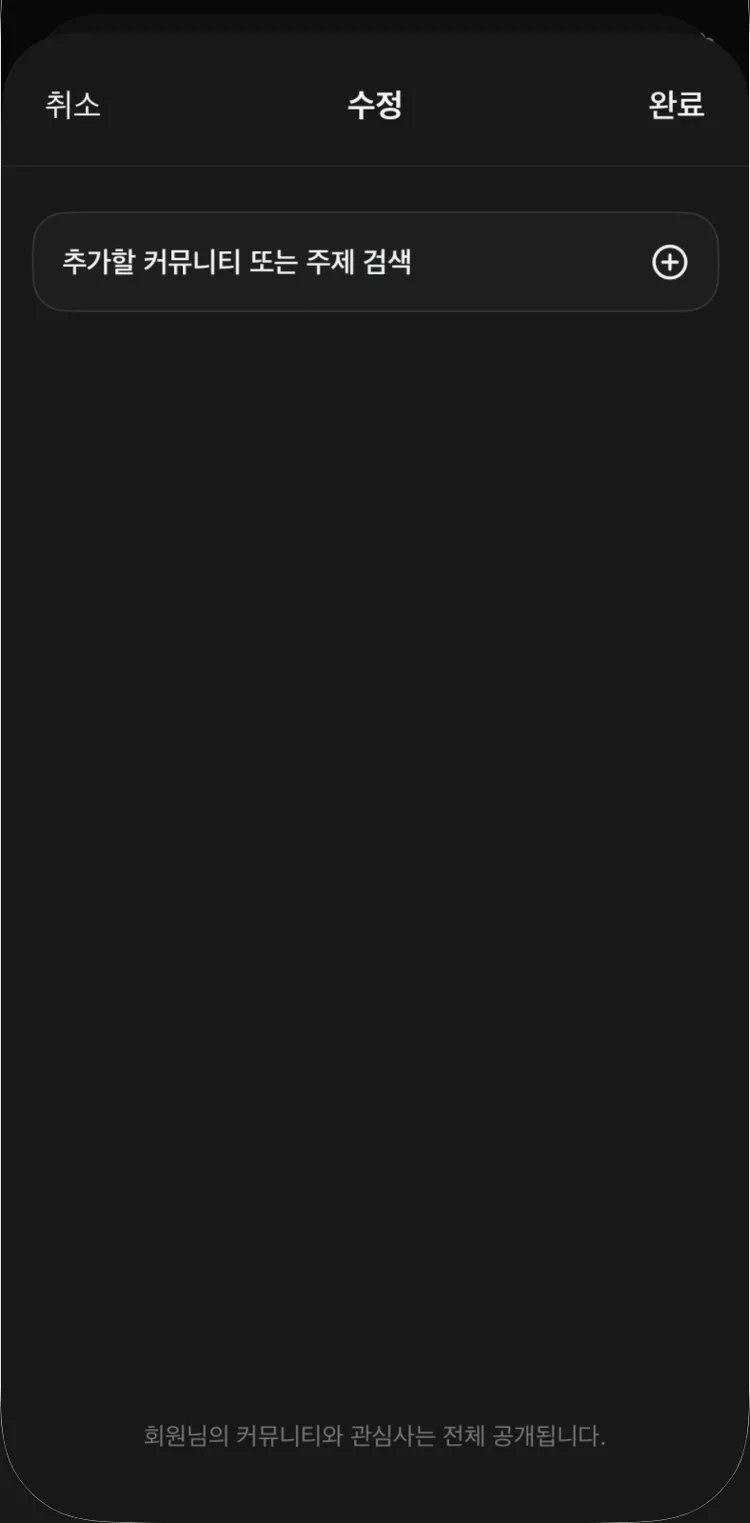
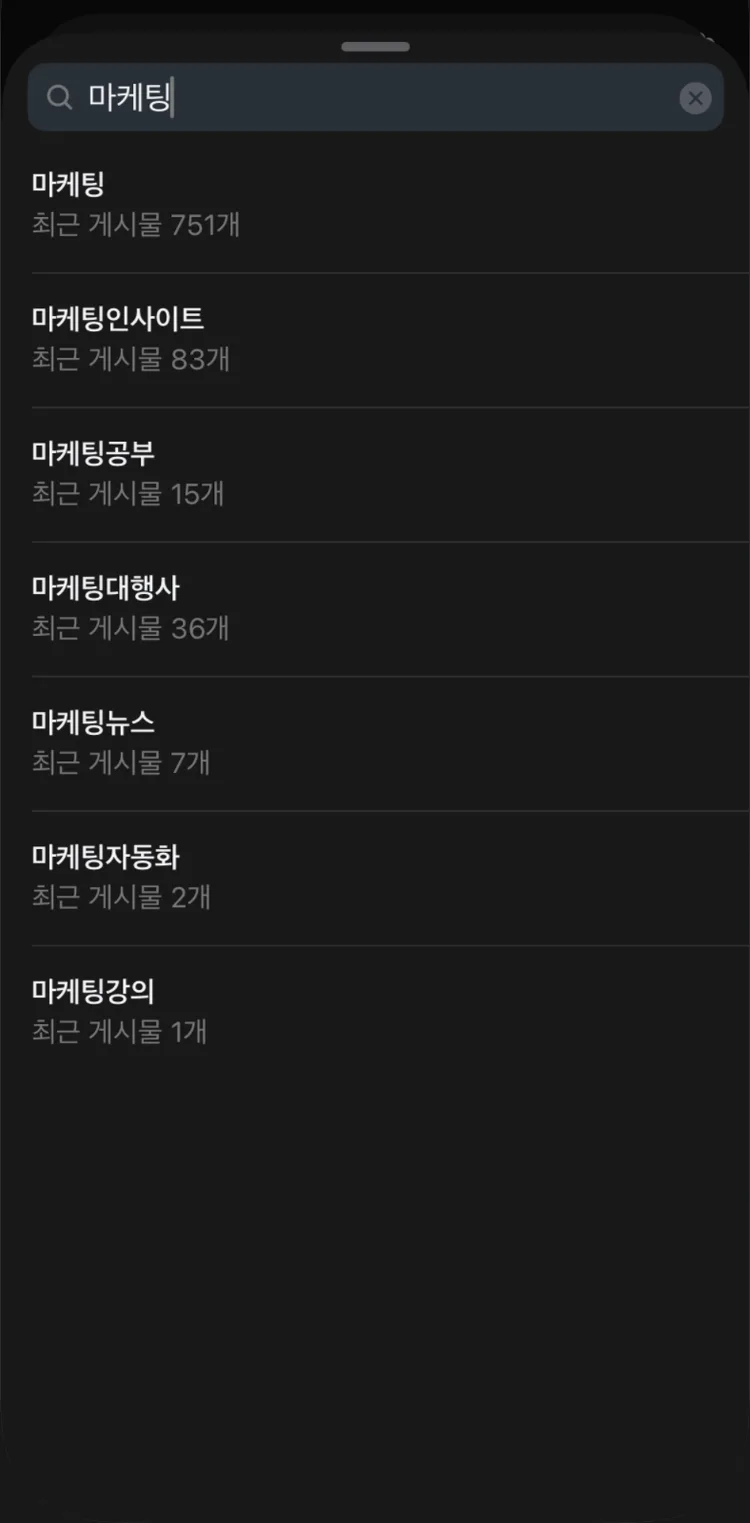
관심사. 주제나 커뮤니티를 프로필에 붙이는 칸입니다. 2025년 3월 처음 나왔을 때는 10개까지였고[14], 지금 고객센터에는 최대 100개로 적혀 있습니다[5]. 관심사는 전체 공개이고, 커뮤니티를 넣으면 그 커뮤니티에도 가입됩니다[5]. 내 글 주제와 가장 가까운 한두 개만 남겨야 어떤 계정인지 분명해집니다.
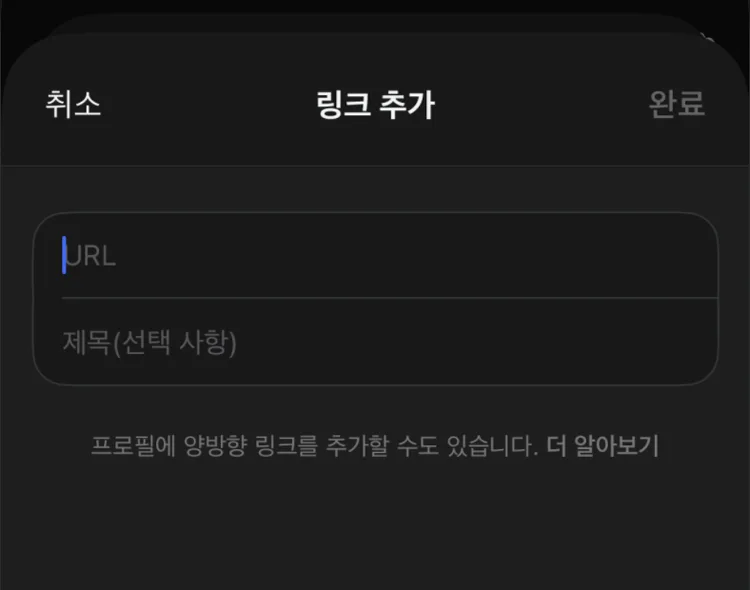
링크. 최대 5개까지 넣습니다[6]. 링크마다 URL과 제목(선택)을 적습니다. 계정 목적이 하나라면 그 목적에 맞는 링크 하나를 맨 위에 둡니다.
Instagram 배지. 인스타그램 계정으로 만든 프로필에만 있는 토글입니다. 끄면 인스타그램 프로필 쪽 스레드 배지도 함께 사라집니다[7]. 인스타그램 콘텐츠를 스레드로 함께 쓸 계획이면 켜 둡니다.
프로필 사진. 개인 브랜딩이면 얼굴이 보이는 사진, 가게 홍보면 대표 상품을 가까이 찍은 사진을 씁니다. 피드에서는 작은 원으로 보이므로 배경이 넓은 사진은 알아보기 어렵습니다. 인스타그램에서 인증받은 계정은 사진을 인스타그램에서만 바꿉니다[13].
쟁점 AI 프로필 사진 — 운영자 사이에는 «AI로 만든 프로필 사진을 쓰면 정지된다»는 말이 돕니다. 메타의 2026년 8월 공지는 AI로 만든 인물이 주인공인 인스타그램 계정에 레이블이 없으면 도달을 제한한다는 내용이고, 정지는 언급하지 않습니다[10]. 스레드에 대한 공식 확인은 없습니다.
처음 헷갈리는 기본 기능
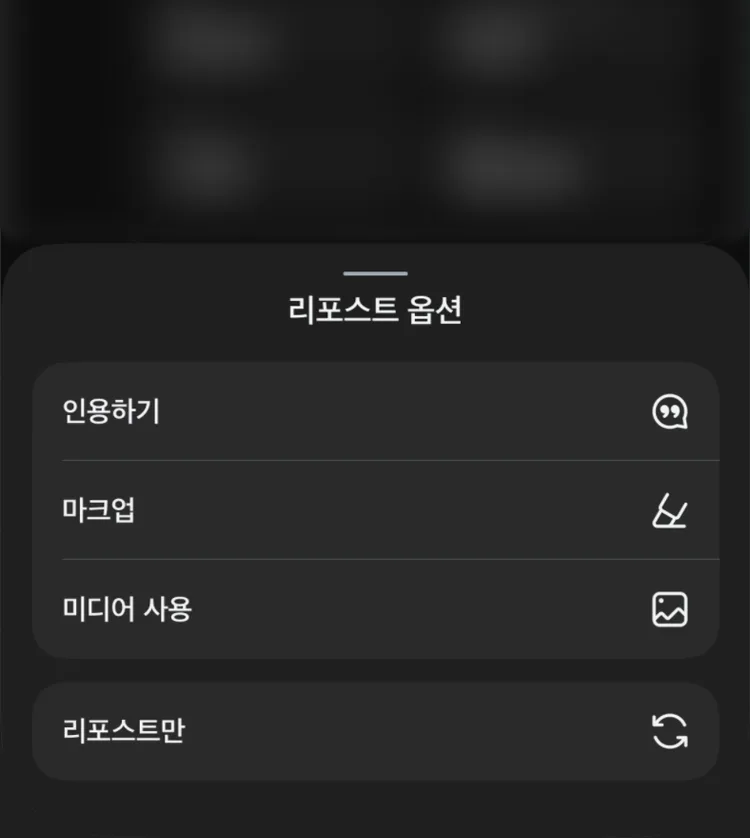
글 아래 리포스트 버튼을 누르면 «리포스트 옵션»에 인용하기·마크업·미디어 사용·리포스트만이 나옵니다. 처음에는 리포스트만과 인용하기를 구분하면 됩니다.
| 기능 | 하는 일 |
|---|---|
| 리포스트만 | 남의 글을 내 프로필과 피드에 그대로 다시 올림[11] |
| 인용하기 | 남의 글을 내 글 안에 넣고 의견을 붙임[11] |
| 주제 태그 | 게시물당 1개, 최대 50자, # 없이도 붙음[12] |
2단계 인증
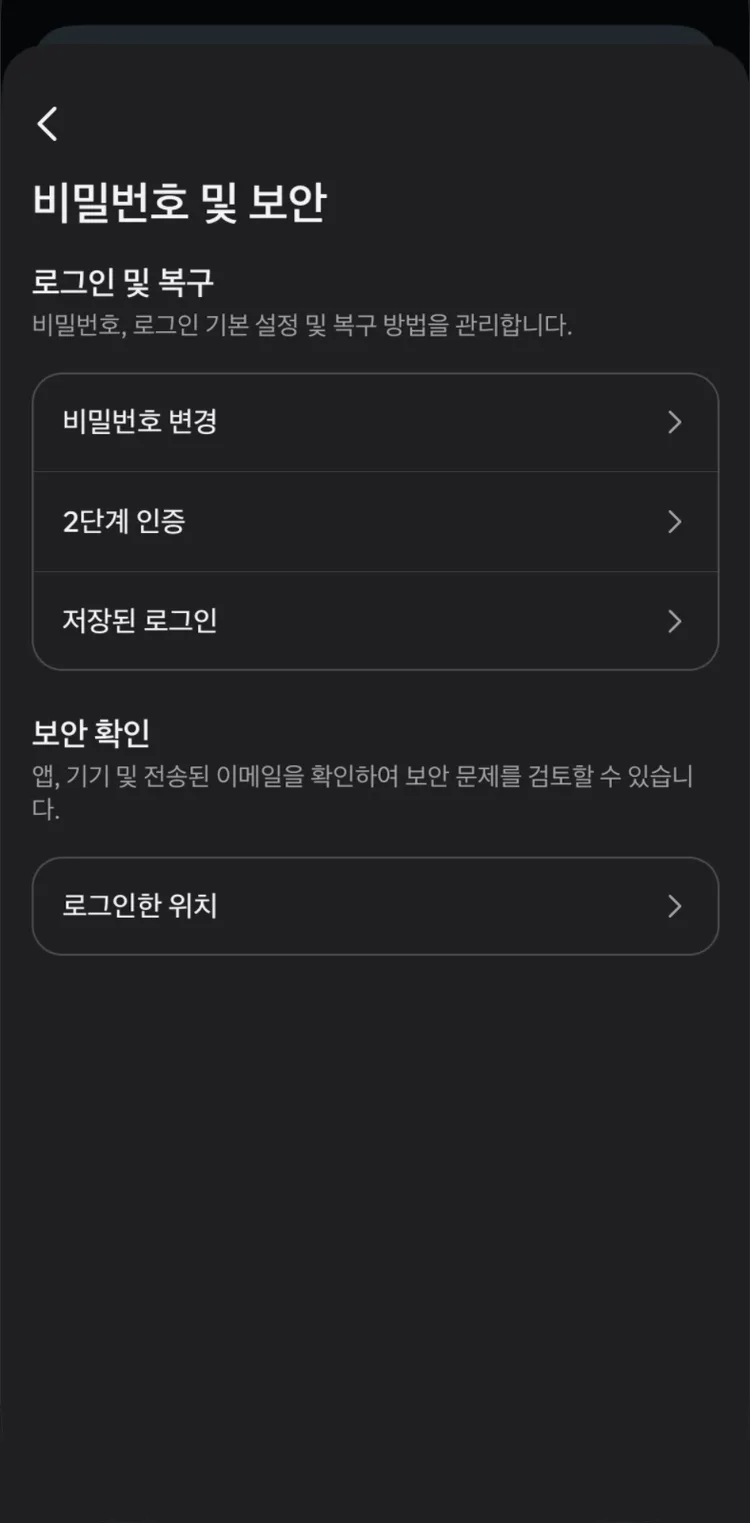
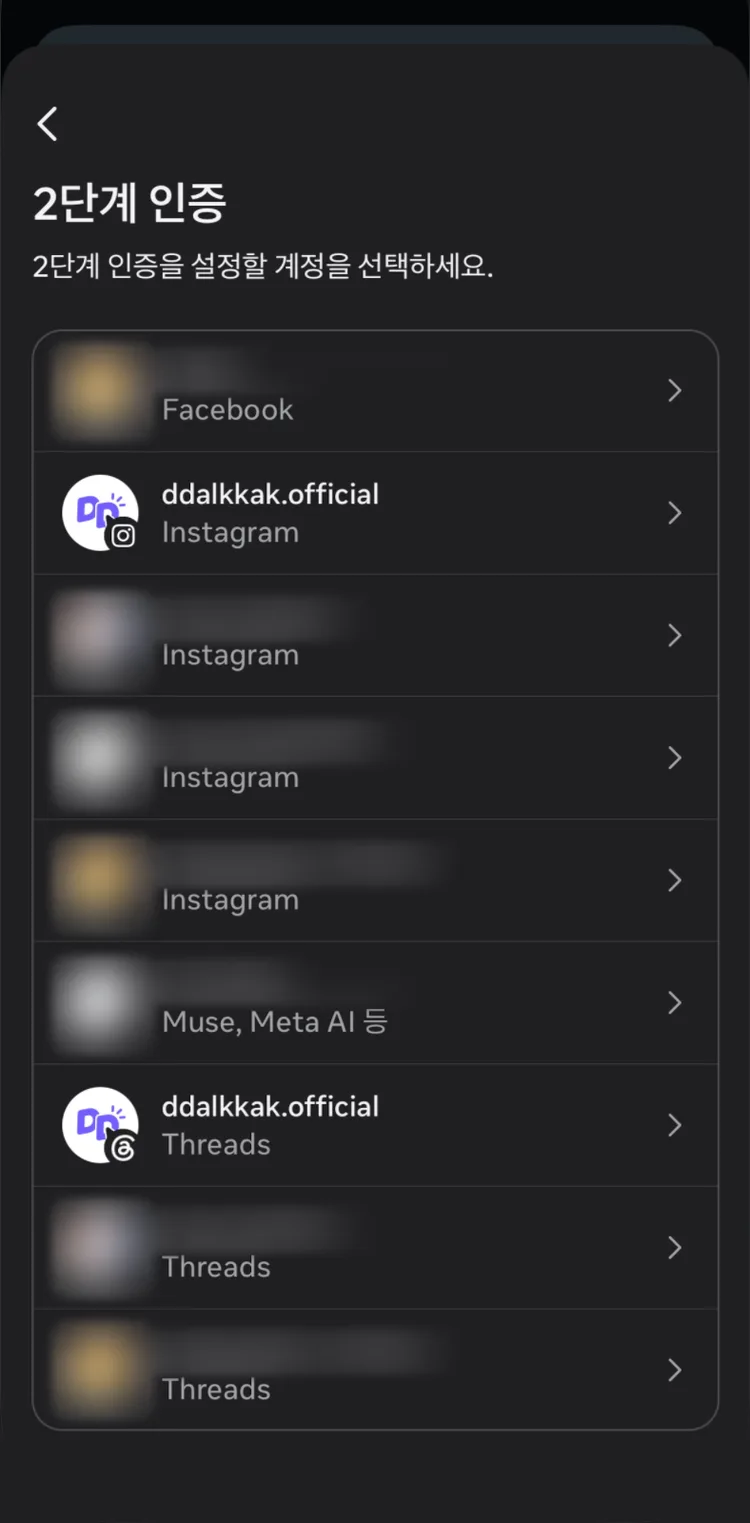
계정을 키우기 전에 켜 둡니다. 경로는 프로필 → 오른쪽 위 톱니(설정) → 계정 센터 → 비밀번호 및 보안 → 2단계 인증입니다[8]. 다음 화면에는 계정 센터에 연결된 계정이 모두 나오므로 Threads 프로필을 골라 켭니다. 인증 앱 방식을 권장하며, 컴퓨터에서는 설정할 수 없고 앱이나 모바일 브라우저에서 켭니다[8].
이번 주에 할 일
- 운영용 인스타그램 계정으로 스레드에 가입하고 공개 프로필 고르기
- 이름 칸에 활동명과 하는 일 적기
- 소개를 키워드 3~4줄로 다시 쓰고 마지막 줄에 링크 안내 넣기
- 관심사 한두 개, 링크 하나만 남기기
- 2단계 인증 켜기
딸깍포스팅으로 바로 하기
계정 연동(스레드)
세팅을 마친 스레드 계정을 연결해 타래를 내 계정에 바로 발행
스레드 타래
블로그 글 한 편을 소개에 적은 주제의 타래로 바꿔 첫 글 분량 확보
예약 게시
검토 화면 «게시» 옆 ▾ 에서 날짜·시간을 정해 스레드 글 예약
참고
- Threads에서 프로필 만들기 · Instagram 고객센터
- Threads 프로필을 공개 또는 비공개로 전환하기 · Instagram 고객센터
- Threads에서 이름, 사용자 이름, 이메일 주소 및 기타 개인정보 업데이트하기 · Instagram 고객센터
- Threads와 Instagram 간 사용자 이름 변경 정보 · Instagram 고객센터
- Threads에서 프로필에 관심사 추가하기 · Instagram 고객센터
- Threads now lets creators add up to 5 links to profiles, track clicks · TechCrunch · 2025-05-15
- Threads 프로필에서 Instagram 배지 관리하기 · Instagram 고객센터
- 2단계 인증으로 Threads 프로필 보호하기 · Instagram 고객센터
- Threads Tests Account Creation Separate From Instagram · Social Media Today · 2025-05-19
- Instagram의 AI 생성 프로필에 대한 투명성 향상 · Instagram 크리에이터 블로그 · 2026-08-31
- Threads에서 스레드에 좋아요를 남기거나 리포스트하거나 인용하기 · Instagram 고객센터
- Threads에서 게시물에 주제 태그하기 · Instagram 고객센터
- Threads의 프로필 수정하기 · Instagram 고객센터
- Threads adds new features to highlight topics and limit replies · TechCrunch · 2025-03-20